Relaterte temaer
Ordrer
Ordrelisten viser alle tilbud og ordrer i systemet. Tilbud og ordrer har separate nummerserier.
OnTop har følgende typer ordrer:
Prosjektordre, digitaltrykkordre (med og uten kalkyle), offsetordre, handelsvareordre, storformatordre, produksjonsordre og hurtigordre.
For å kun vise tilbud og ordrer som er registrert én bestemt kunde, velg kunden i Kunderegisteret, og klikk  . Du kan også filtrere ordrelista på kundenavn. Tabellen lagrer filtreringa du gjør, slik at når du navigerer bort fra siden og kommer tilbake, vil ordrelista fortsatt være filtrert slik du forlot den.
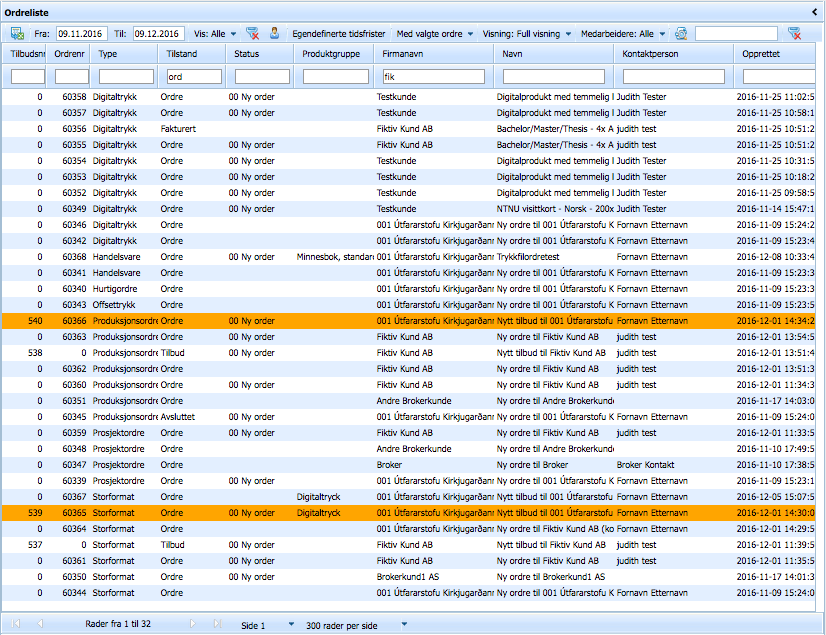
Som standard viser ordrelisten kun ordrer som er opprettet de siste 3 månedene. For å vise ordrer fra et annet tidsrom, rediger datofeltene over tabellen. Det er mulig å endre standard datoomfang per bruker ved å redigere kontaktinformasjon eller gå til «Mine innstillinger». Her kan også gjøres andre standardvalg som gjelder ordrelista.
For å kun vise fakturerte ordrer, klikk «Kun fakturerte». For å vise kun kansellerte ordrer, klikk «Kun kansellerte». Alle disse filtreringsmetodene viser kun ordrer som kommer innenfor valgt datoomfang.
Ny ordre
For å opprette en ny ordre, klikk  oppe til venstre. Dersom ordrelista er filtrert på en kunde, vil denne kunden være forhåndsvalgt. Ellers søk etter kunden ved å begynne å skrive i feltet for kunde. Velg ordretype og om ordren skal opprettes som tilbud. Last også opp eventuelle produksjonsfiler eller ordrefiler, og klikk «Opprett ordre».
Systemet opererer med fem forskjellige typer ordrer: Prosjektordre, hurtigordre, digitaltrykkordre, handelsvareordre og offsettrykkordre. Alle unntatt hurtigordre kan opprettes direkte i ordrelista. Det er mulig å deaktivere ordretyper som dere aldri bruker. Dette er en serverinnstilling, ta i så fall kontakt med Initio. Det er også en serverinnstilling for om filer som lastes opp via dra-og-slipp lastes opp som produksjonsfiler eller ordrefiler. Standard er produksjonsfiler.
Ny hurtigordre kan opprettes direkte fra kunderegisteret ved å markere en kunde og klikke  .
.
Eksporter til excel
For å eksportere innholdet i tabellen som excel-fil, klikk  . Eksporten tar hensyn til eventuelle filtreringer som er gjort, og vil kun inneholde de linjene som vises i tabellen.
Fjern filter
For å ta bort all filtrering i tabellen, og vise alle ordre, klikk  .
.
Registrer tid på ordre
Marker en ordre i lista og kllikk  for å legge til tidsregistrering på ordren. Dette åpner et lite modalvindu med de nødvendige felter.
Bestill montør
Rask tilgang til bestilling av montør på en ordre. Marker én ordre og klikk  og fyll ut bestillskjema som kommer opp. Dette tilsvarer «Bestill montør»-funksjonen inne på en ordre.
Egendefinerte tidsfrister
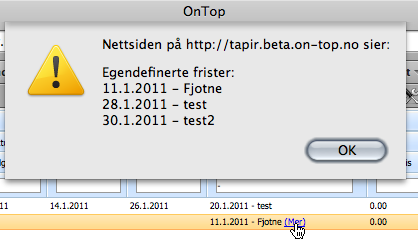
En ordre kan ha et utall egendefinerte tidsfrister. Som standard vises kun den første av disse i ordrelista. Dersom en ordre har flere enn én tidsfrist, vil det legges til en link, «Mer», bak tidsfristen som vises. Klikk «Mer» for å liste alle fristene på denne ordren. Tidsfristene vises i en popup-boks:
For å vise alle tidsfristene på alle ordrer, klikk «Egendefinerte tidsfrister» over tabellen. Linjene med de aktuelle ordrene vil da utvide seg, og vise alle tidsfristene:
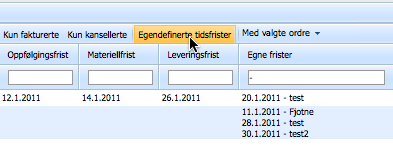
Klikk knappen én gang til for å gå tilbake til vanlig visning.
Med valgte ordre
Det er mulig å utføre oppgaver på valgte ordrer i én operasjon. Tilgjengelige operasjoner:
- Endre status – åpner et vindu hvor ny status kan settes for valgte ordrer
- Åpne ordresedler – åpner ordresedler for alle valgte ordrer i én fil
- Kopier ordre – kopierer valgt ordre/tilbud (kun én om gangen).
- Fakturer ordre – sender alle markerte ordrer til fakturering direkte. Ordren sendes til fakturering med pris og informasjon som er definert og med fakturateksten som er angitt som fakturatekstnotat. Massefaktureringen vil hoppe over ordrer som møter én av følgende kriterier: Dersom to ordrer har nøyaktig samme ordrenavn og i tillegg tilhører samme produktgruppe, eller dersom en ordre har en levering som har fraktpris kr 0, eller dersom en ordre inneholder en vare som har pris kr 0. For fraktpris på kr 0 er det et unntak for handelsvareordrer som har 100% fraktrabatt i rabattmatrisen samt ordrer som har blitt forhåndsbetalt. De fakturerte ordrene legger seg i Ordrer til fakturering.
- Knytt sammen ordre – kobler sammen alle valgte ordrer. Ordrene må tilhøre samme kunde og ikke allerede ha flere andre tilknytninger. Dersom én eller flere av ordrene allerede er sammeknyttet med hverandre (én gruppe), vil resten av de markerte ordrene tilknyttes den eksisterende gruppen ordrer.
- Ta over eierskap – gir over eierskap for alle markerte ordrer til innlogget bruker.
- Avslutt ordrer – avslutter alle markerte ordrer. OBS! Dette kan ikke angres.
Visning
I ordrelista kan man velge blant flere typer forhåndsdefinerte visninger som er optimalisert for hvert sitt bruk: Full visning, minimal visning, salg, produksjon, support og ordrebehandling. De ulike visningene har forskjellig oppsett med hvilke kolonner som vises i tabellen. Utover dette er alle funksjoner de samme.
Medarbeidere
Lista over medarbeidere inneholder lista over alle ansattbrukere. Ved å velge et navn i denne lista vil ordrelista kun vise ordrer hvor denne medarbeideren enten er kontaktperson, selger, ordreansvarlig eller er lagt til som medarbeider. Valget huskes til neste gang filter i ordrelista nullstilles.
Søk etter ordre
Helt til høyre i verktøylinja ligger et søkefelt. Her kan du søke etter innhold i alle ordrer og tilbud, i aktive som fakturerte eller avsluttede. Søket leter i alt av innhold på ordren, navn, bekrivelse, notater osv.
Fargekoder
En ordre i ordrelista kan være merket med en bakgrunnsfarge. Det finnes to typer fargekoder: feil på ordren og fargekoder for levering. Dersom ordren er merket med feilstatus, får ordren rød bakgrunn. Fargekoder for levering kan settes opp under System -» Fargekoder. Der kan det defineres flere fargekoder basert på antall dager fram til oppgitt leveringsdato hvis denne datoen er merket med «Må overholdes».
Rediger tilbud/ordre
For å redigere en eksisterende ordre eller tilbud, dobbeltklikk på ordren i lista.