Relaterte temaer
Tidregistrering
Alle brukere som er opprettet under systemeier-firmaet, og som er gitt tilgang til dette, kan benytte tidsregistrering. Tiden som registreres må registreres på en kunde og ordre.
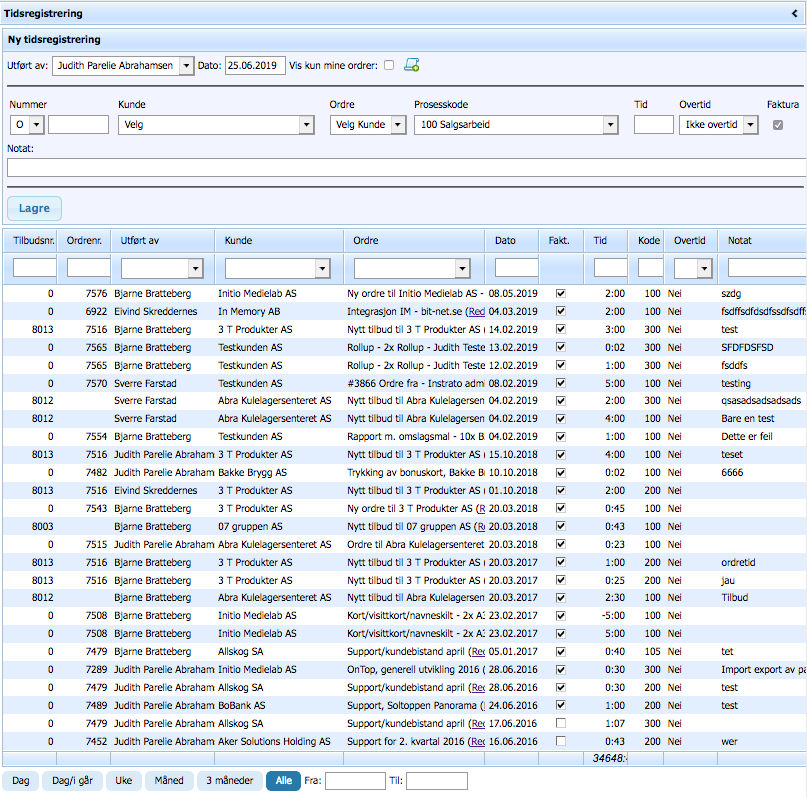
Registrere tid
Følgende felter er tilgjengelig for å registrere tid på en ordre:
- Utført av – den innloggede brukeren navn vil være valgt her, men en adminstrator har også mulighet til å registrere tid for andre ansatte.
- Dato – viser dagens dato som standard, men ved å klikke i feltet kan du velge en annen dato i kalenderen som kommer opp.
- Vis kun mine ordrer – Ved å krysse av for dette valget, vil kunde- og ordrelista under filtreres til kun å inneholde ordrer som du er kontaktperson, selger, ordreansvarlig eller medarbeider på.
- Ny ordre – Dersom du skal registrere tid, og ordren ennå ikke er opprettet, kan du huritgopprette den her. Dersom det er valgt en kunde i lista under, vil kunden autovelges når du klikker «ny ordre». Det er uansett mulig å søke etter en annen kunde ved å begynne å skrive på denne kundens navn. Velg så ordretype, status, ordreansvarlig og fyll ut et ordrenavn og en beskrivelse. «Opprett» vil opprette ordren og velge den i tidsregistreringsskjemaet slik at det bare er å registrere tid direkte.
- O/T – det er mulig å registrere tid både på ordre og tilbud. Som standard står valget på ordrenummer (O), og kjenner du ordrenummeret du skal registrere tid på, kan du skrive dette inn her etterfulgt av tab eller retur-tast. Valglistene under vil da oppdatere seg med riktig kunde og ordre. Velg tilsvarendre «T» i dropplista for å fylle ut et tilbudsnummer.
- Kunde – Dersom du ikke benyttet punktet foran, må du her velge den kunden du skal registrere tid på. Lista viser kun aktive kunder, ikke sperrede eller slettede kunder.
- Ordre – Når kunde er valgt oppdaterer denne lista seg til å kun inneholde ordrene som er registrert på denne kunden. Lista viser ikke tilbud eller fakturerte eller kansellerte ordrer. Kun aktive ordrer.
- Prosesskode – Angi hvilken prosess eller arbeidsgang tiden tilhører. TIlgjengelige prosesser settes opp under System -» Prosesskoder. Tidsregistrering lister kun opp de prosesskodene som er defintert til å brukes på tidsregistrering.
- Tid – Medgått tid. Kan fylles ut som minutter («90») eller timer og minutter («1,5», «1.5» eller «1:30»). Obs: Dersom du kun skriver «3», blir dette tolket som «3 minuter», ikke «3 timer». For å fylle ut «3 timer», skriv «3,0», «3:00» eller «180».
- Faktureres – Dersom tiden du registrerer er av en art som ikke skal faktureres kunden, har du her mulighet til å registrere tiden, men definere at tiden ikke skal komme med på faktureringsgrunnlaget. Når det velges en prosesskode som har defintert en pris, settes dette valget til «aktiv». Dersom det velges en prosesskode uten pris, deaktiveres valget. Det er mulig å overstyre dette for en tidsregistrering. Valget vil resettes til default etter lagring.
- Overtid – Dersom arbeidet er utført av en ansatt som jobber overtid, angis dette på tidsregistreringen her. Alternativer er 50% eller 100%.
- Notat – En kort beskrivende tekst om hva tiden har gått med på. Det er ikke lov til å la dette feltet stå tomt.
Klikk «legg til» for å registrere tiden. Dersom noen felter ikke er utfylt, vil skrivemerket bli flyttet til dette feltet, og feltet blir markert med rød ramme.
Filtrering av tabell
Som standard viser tabellen all tid registrert på alle ansatte siste måned (for brukere som har tilgang til andres tidsregisteringer). Tabellen kan sorteres og filtreres på vanlig måte. Over tabellen, ved hjelp av valget «Vis kun mine ordre», er det mulig å filtrere kunde- og ordrelistene til kun å vise de kunden/ordrene som du selv eller valgt ansatt er satt som ordreansvarlig eller medarbeider på. I tillegg er det definert noen standardfiltreringer som er tilgjengelig under tabellen. Disse er:
- Dag – viser dagens registreringer
- Dag/i går – viser registreringer for i dag og i går
- Uke – vis kun siste uke
- 3 måneder – viser for de tre siste månedene
- Alle – viser absolutt alle tidsregistreringer, og kan ta tid å laste inn.
- Datoomfang – velg en fra- og en til-dato for å vise tidsregistreringer innenfor valgt periode.
Rediger registrert tid
Dersom noe er blitt registrert feil, er det mulig å redigere tidsregistreringen. Dette gjelder kun på ordrer som fortsatt er aktiv. Det er ikke mulig å redigere registrert tid på en fakturert eller kansellert ordre.
For å redigere en oppføring, dobbeltklikk på linjen i tabellen. Utfør endringene, og klikk «Lagre». For å gå ut uten å lagre, klikk «Avbryt».