Relaterte temaer
Ordrer til fakturering
«Ordrer til fakturering» inneholder alle ordrer som er sendt til fakturering, men som ennå ikke er blitt godkjent.
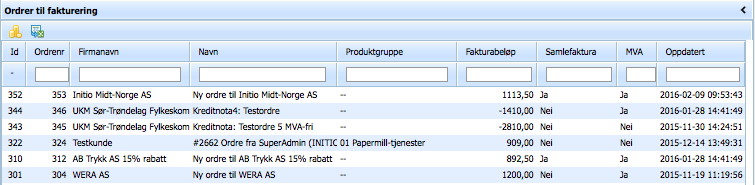
Dobbeltklikk på en rad i lista for å redigere fakturalinjer og fakturatekst på denne fakturaen.
Hurtigfakturering
Dersom du har mange ordrer som skal behandles, og alt av informasjon på fakturaene er ferdigbehandlet, kan du hurtigfakturere. De ordrene som skal samlefaktureres, må ha vært merket til samlefaktura på ordrenivå, og ordren til fakturering må heller ikke ha fått lagt til fakturamottaker. Du kan redigere innholdet på en faktura, slik som fakturalinjer og fakturatekst, og fortsatt kunne hurtigfakturere. Men du kan ikke legge til fakturamottaker. Fakturaer som er merket «MVA-fri» vil heller ikke bli med i hurtigfaktureringen.
Marker alle ordrene du vil hurtigfakturere. Rekkefølgen på fakturaene styres av rekkefølgen ordrene markeres i. Når ønsket utvalg er markert, klikk  . Sett fakturadato og klikk «Fakturer».
Dette genererer alle fakturaene og lar deg laste ned PDF for visuell godkjenning. Dersom fakturene er ok, klikk «Ja» for å godkjenne. Dette vil godkjenne og ferdigbehandle alle fakturaene og sende fakturaer på e-post til de kundene som har bedt om dette. Klikk «Nei» for å avbryte. Dette vil sende fakturaene tilbake til tabellen «Ordrer til fakturering».
Manuell fakturering
For å behandle hver ordre manuelt, dobbeltklikk en ordre i tabellen for å redigere denne.
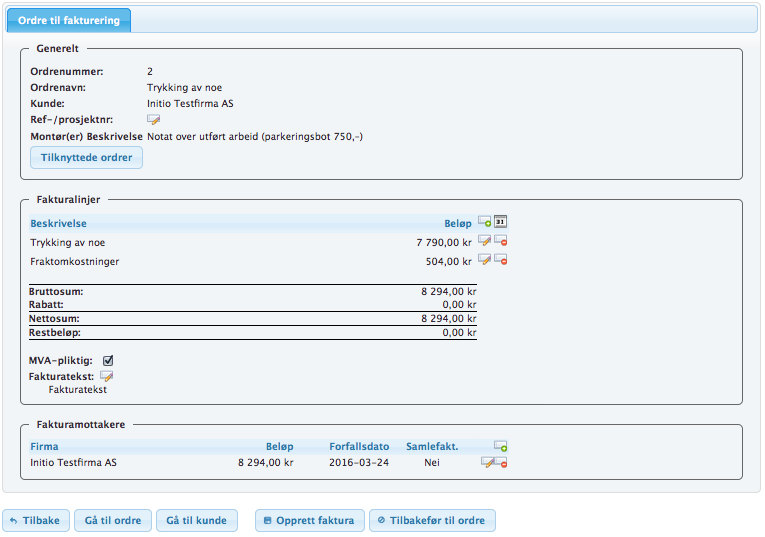
Generelt
Under generelt ligger informasjon om ordrenummer, -navn og -kunde. I tillegg ligger her også referamsenummer, om dette er oppgitt. For å legge til, eller redigere, referansenummer, klikk  til høyre for feltet.
Fakturalinjer
Som standard ligger det én fakturalinje på fakturaen. Dersom ordren hadde fraktpris vil denne komme som en egen fakturalinje. Den første fakturalinjen består av beskrivelse lik ordrenavn, samt totalprisen slik den ble angitt da ordren ble sendt til fakturering, og inkluderer eventuelle varer og fremmedordrer). Hold musepekeren over den første fakturalinjen for å vise informasjon om hva prisen inneholder.
 – legg til fakturalinje
 – Hent detaljer fra tid som er ført på denne ordren
– Rediger fakturalinje
 – Slett fakturalinje
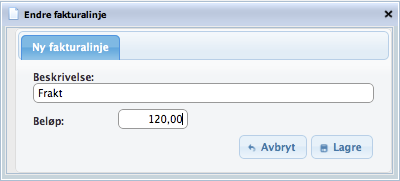
Skriv inn en beskrivelse, samt beløp, og klikk «Lagre». Dersom fakturaen skal på en samlefaktura, er det bare den første fakturalinjen som kommer med på selve fakturaen.
Totalbeløpet under vil nå oppdateres med det nye beløpet.
En ordre kan være MVA-fri. Da må krysset for MVA-pliktig tas bort. Det er ikke mulig å sette hver enkelt fakturalinje eller fakturamottaker som med eller uten MVA, det gjelder for alle. En ordre som er MVA-fri kan ikke hurtigfaktureres.
For å redigere fakturatekst, klikk .
Tidsregistrering
Klikk for å hente detaljer fra tid som er registrert på ordren inn som egen fakturalinje.
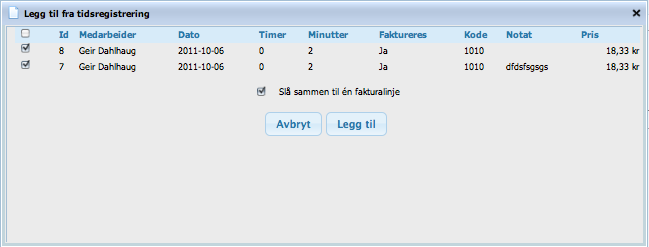
Velg hvilke linjer som skal med, og om de skal inn som flere fakturalinje eller én samlet linje.
Fakturamottakere
Før en faktura kan godkjennes må beløpet tilskrives minst én fakturamottaker.
– legg til fakturamottaker
– Rediger fakturamottaker
– Slett fakturamottaker
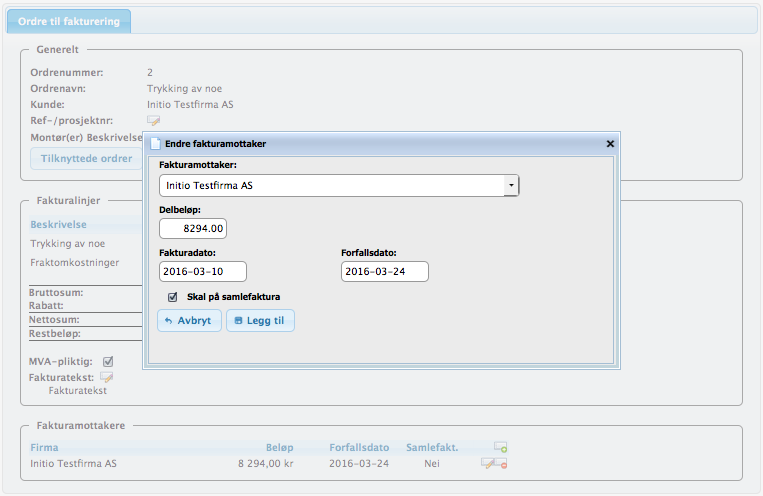
Klikk for å tilskrive hele eller deler av summen til kunden. Beløpet kan enten deles opp med flere rater til én og samme mottaker, eller deles mellom flere forskjellige kunder.
Fakturamottaker kan velges fra hele kunderegisteret. Men mottakeren må være opprettet som kunde i kunderegisteret.
Sett fakturadato og forfallsdato. Som standard vil fakturadato være dagens dato, men den vil huske forrige forfallsdato som var satt på den forrige fakturaen som var blitt behandlet. For å unngå rot i fakturanummereringen bør fakturadato alltid settes til en dato som er lik eller etter fakturadatoen til sist kjørte faktura.
Det er ikke mulig å godkjenne fakturaen dersom det fortsatt er igjen en sum under «restbeløp». Det er heller ikke mulig å legge til et fakturabeløp på en fakturamottaker som er høyere enn restbeløpet.
For å slå sammen denne ordren med andre ordrer på en samlefaktura, sett kryss ved «Skal på samlefaktura». Merk at ordrer som er splittet på flere fakturamottakere eller forfall ikke vil bli lagt på samlefaktura selv om dette skulle være valgt.
Når en mottaker er lagt til listen, blir fakturaen lagret, og du kan navigere bort fra siden og komme tilbake igjen uten at mottakerne har forsvunnet.
Når hele fakturabeløpet er tilknyttet en mottaker, og rest står til «0,00 kr», kan fakturaen godkjennes. Klikk «Opprett faktura».
Dersom fakturaen var en samlefaktura, må du gå videre til Samlefaktura og godkjenne samlefakturaen der. Dersom det var en vanlig faktura, ble den nå godkjent og du kan gå til fakturaoversikten og skrive den ut der for endelig godkjenning.
Beløp og tekst på fakturalinjer kan ikke redigeres etter at fakturaen er opprettet her. På samlefaktura er det mulig å legge til en ekstrafakturatekst, men ikke redigere innholdet på delfakturaene.
Tilbakefør til ordre
Dersom du oppdager feil ved pris eller annet innhold på ordren som er sendt til fakturering, kan du klikke knappen «Tilbakefør til ordre» for å redigere ordren og sende den til fakturering på nytt. Eventuelle ekstra fakturalinjer som er lagt til vil bli slettet, men referansenummer og fakturatekst som er redigert, vil beholdes.