Relaterte temaer
Hurtigordre
Gå direkte til:
Ordre | Hurtigordre | Tidsregistrering | Endringslogg
Ordre
En hurtigordre kan opprettes som ordre eller tilbud. Ordren opprettes ved å markere kunden i Kunderegistreret og klikke  eller
eller  .
.
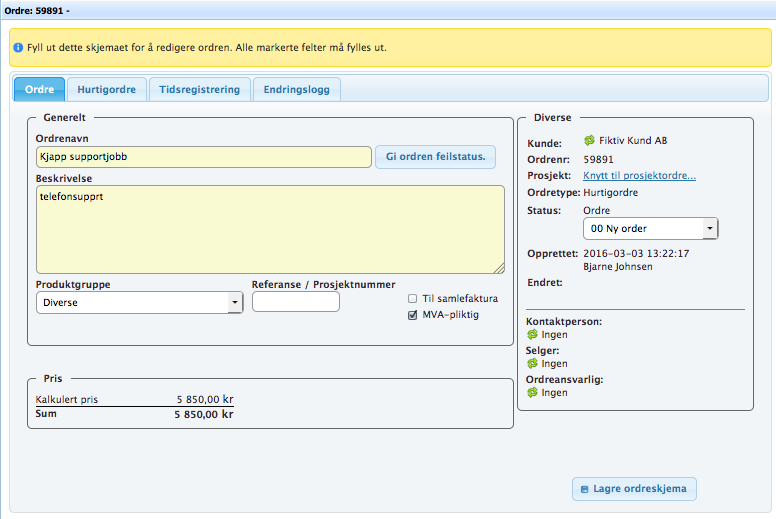
Feltene med gul bakgrunn er obligatoriske felter. Dersom du ikke har fyllt ut alle de obligatoriske feltene, vil du få en advarsel om dette. Det blir også angitt grafisk hvilke felter som ikke er tilstrekkelig utfylt.
Feilstatus
En ordre kan gis en feilstatus. Denne kan komme automatisk hvis en autoopprettet ordre fra Corda eller en annen ekstern tjeneste melder om feil, eller det kan settes manuelt på ordren. Klikk «Gi ordren feilstatus» og fyll ut opplysninger om feilen i vinduet som kommer opp.
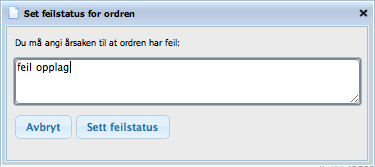
I ordrelista vil denne ordren bli merket med rød bakgrunn. Feilmeldingen legges nederst i notatfeltet for «Interne notater». For å nullstille, rediger ordren og klikk «Nullstill ordrens feilstatus».
Til samlefaktura
Dersom det på kunden er definert at ordrer som standard skal til samlefaktura, vil dette valget være avkrysset når ordren opprettes. Valget kan slås av og på på ordren. Det kan også endres ved manuell behandling når ordren faktureres.
MVA-pliktig
Dersom innstilling er aktivert på din OnTop, vil dette valget også være tilgjengelig på kundenivå, og basert på kundens standardvalg vil MVA-pliktig være aktivert eller deaktivert på ny ordre. Valget kan da overstyres her.
Produktgruppe
Ordren kan tilknyttes en produktgruppe. Produktgrupper defineres av systemeier.
Referanse/Prosjektnummer
En ordre kan ha et referansenummer som kommer med på fakturaen. Dette fylles ut her. Dersom kunden har refinert at dette feltet skal være påkrevd, vil dette feltet ha gul bakgrunn.
Fyll ut informasjon om tilbudet og klikk «Lagre tilbudsskjema» (hvis tilbud) eller «Lagre ordreskjema» for å lagre underveis.
OBS! Det er viktig å huske å lagre tilbudsskjemaet før du oppretter en kalkyle.
Flytt til en annen kunde
En ordre kan flyttes til en annen kunde. I diverse-boksen til høyre, klikk  for å velge en annen ordrekunde. Du kan også velge å flytte ordrens kontaktperson over til det andre firmaet. Dette er særlig aktuelt når ordren er autoopprettet på et midlertidig firma.
Status
For hver ordre eller tilbud er det mulig å sette en status. Denne statusen vises i ordrelista. Hvilke statuser som er tilgjengelig, settes opp under «Ordrestatuser».
Kontaktpersoner/Ordreansvarlig
På et tilbud kan det defineres både kontaktperson hos kunden, hvilken selger som er ansvarlig for tilbudet, og hvem som er ansvarlig for ordren. En ordre får automatisk satt kontaktperson til kundens hovedkontakt og selger til den som er satt til å være fast selger på kunden. Dersom valget «Oppretter som ordreansvarlig» er aktivert i Systeminnstillinger, vil ordreansvarlig settes automatisk til den medarbeideren som oppretter ordren.
Klikk for knytte en annen kontakt til ordren. En liste over tilgjengelige kontakter åpnes i et flytende vindu. Klikk på et navn i lista for å knytte denne kontakten til tilbudet. Dersom du ikke finner kontaktpersonen kan du opprette en ny ved å klikke lenken nederst i vinduet.
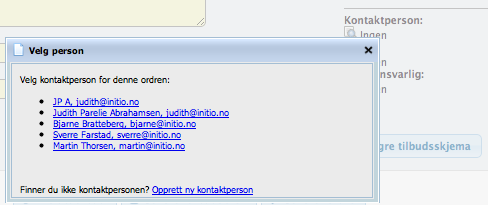
Dersom valget for «Varsle ny ordreansvarlig» er aktivert i Systeminnstillinger, vil det gå e-post til ny ordreansvarling straks du klikker på navnet. E-posten sendes da med informasjon fra ordren slik den er i øyeblikket, selv om ordren ikke er lagret.
Medarbeidere
På en ordre kan det også tilknyttes én eller flere andre medarbeidere som er tilknyttet ordren i tillegg til ordreansvarlig. På den måten er det enkelt for hver medarbeider å få oversikt over aktive ordrer som angår en.
Klikk for knytte medarbeidere til ordren. En liste over tilgjengelige ansatte åpnes i et flytende vindu. Sett kryss ved ett eller flere navn i lista og klikk «Lagre».
Generer ordre
For å generere en ordre av tilbudet, klikk knappen «Generer ordre». Dette kan ikke angres.
Send filer
Dersom du trenger å sende én eller flere produksjonsfiler til kunden eller til en tredjepart, som ikke skal gå som fremmedordre, klikk knappen «Send filer». Fyll ut mottakers e-post, og eventuell melding. Emnet på e-posten vil automatisk fylles ut med ordrens navn, men dette kan redigeres. Under kan du sette kryss ved de filene fra produksjonsarkivet som skal følge med e-posten.
Avslutt ordre/tilbud
Dersom tilbudet eller ordren skal avsluttes uten å faktureres, klikk «Avslutt ordre» eller «Avslutt tilbud». Dette vil gi ordren statusen «kansellert». Det er ikke mulig å slette en ordre. Dette er for å sikre komplette ordrenummerserier for blant annet revisjonskontroll. Tilbud og ordrer har separate nummerserier.
Vis faktura
Når en ordre er fakturert, og faktura er opprettet og godkjent, vil det dukke opp en knapp «Vis faktura». Dette åpner PDF-fil av fakturaen som denne ordren er tilknyttet, inkludert eventuelle fakturavedlegg på samlefaktura.
Hurtigordre (fane 2)
Under fanen «Hurtigordre» kalkuleres itd og pris på utført oppdrag. Arbeidsprosessene for hurtigordre settes opp på siden System -» Prosesskoder. Kun prosesskoder som er angitt å gjelde for hurtigordre, vil være tilgjengelig her. Velg en prosess, angi antall minutter eller stk, og klikk «Legg til» for å legge til.
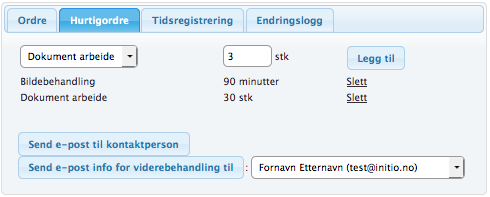
For å sende informasjon til kunden om utført ordre og informasjon om tid som vil bli fakturert, klikk «Send e-post til kontaktperson». Dette åpner et lite vindu med informasjon fra prosesskodene valgt på ordren og avsender med navn til innlogget bruker.
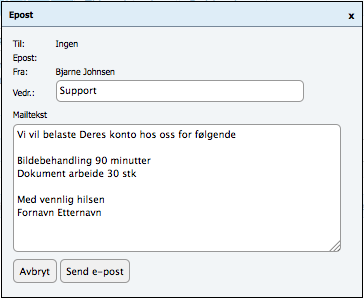
Tilsvarende vindu åpnes også ved sending av e-post for viderebehnadling til en kollega.
Tidsregistrering (fane 3)
All tid som registreres på et tilbud eller en ordre blir listet opp under fanen «Tidsregistrering». Tabellen skiller mellom «fakturerbar» og «ikke-fakturerbar» tid. Knappen «Rapport» åpner tabellen med den registrert tida i en enkel tabell i et nettleservindu. Tabellen kan også lastes ned som excel-fil.
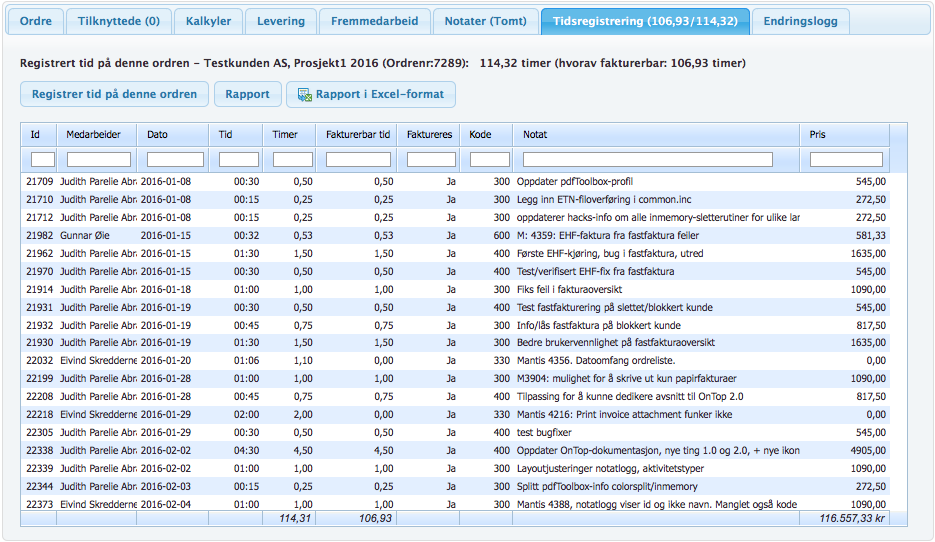
For å registrere tid på en ordre, klikk «registrer tid på denne ordren» eller gå til Tidsregistrering via snarveimenyen.
Endringslogg (fane 4)
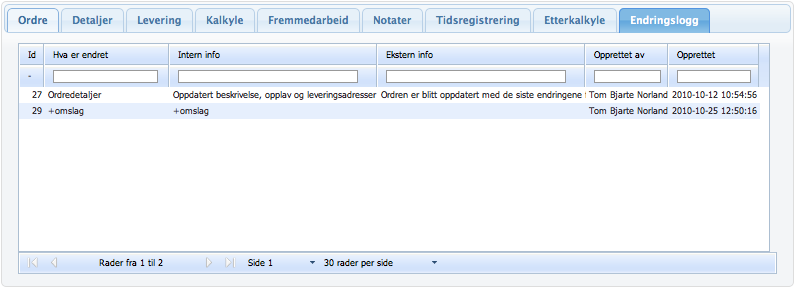
Alle endringene som gjøres på en ordre, logges, og presenteres under denne fanen. Følgende logges alltid: statusendringer og sending av tilbudsbred/ordrebekreftelse. For at generelle endringer skal begynne å bli logget på en ordre, må det først genereres en ordrebekreftelse. Generelle endinger blir ikke logget på tilbud og på nye ordrer hvor ordrebekreftelse ikke er kjørt. Ett unntak: statusendringer på flere ordrer fra ordrelista blir logget uavhengig av kjørt ordrebekreftelse.