Relaterte temaer
Storformatordre
Gå direkte til:
Ordre | Kalkyle, storformat | Levering | Fremmedarbeid | Notater | Tidsregistrering | Endringslogg
Ordre
En storformatordre kan opprettes som ordre eller tilbud, som vanlig storformatordre eller ordre basert på mal. Dersom «Storformat MAL» velges, fårå du opp en ekstra boks hvor du må velge mal som ordren skal bygges på. Ordren opprettes ved å markere kunden i Kunderegistreret og klikke  . Tilbudet kan siden omgjøres til ordre. På tilbudet kan det opprettes flere kalkyler, men én av kalkylene må velges før tilbudet blir ordre.
Storformat-mal
Maler for storformat settes opp for å gjøre det enkere for «hvem som helst» å sette opp en korrekt storformat--ordre for utvalgte produkter. For å sette opp storformat-mal, må det først opprettes et separat firma som malordrene skal opprettes på. Dette firmaet må deretter defineres som «malkunde» i systeminnstillinger. For å opprette mal, marker malkunden i kunderegisteret og velg «ny ordre». Du vil kun ha mulighet til å opprette storformat-ordre på denne kunden. Om du oppretter tilbud eller ordre er uten betydning. Gi malordren et ordrenavn som gir en god beskrivelse av hva malen inneholder, da det er ordrenavnet som vises som alternativ når man oppretter ny ordre basert på mal.
Sett opp storformat-kalkyle med alle detaljer, brukstype, original(er), prosesser og eventuelle varer. På en ordre som er basert på mal, vil ordrebehandler kun ha tilgang til å endre merknader, antall originaler og antall varer. Ingeting annet.
For å se og redigere malen, gå til kunderegisteret og marker malkuinden. Klikk  for å vise ordrene på denne kunden. Om en mal redigeres, vil det kun påvirke nye ordrer.
Generelle ordreinnstillinger
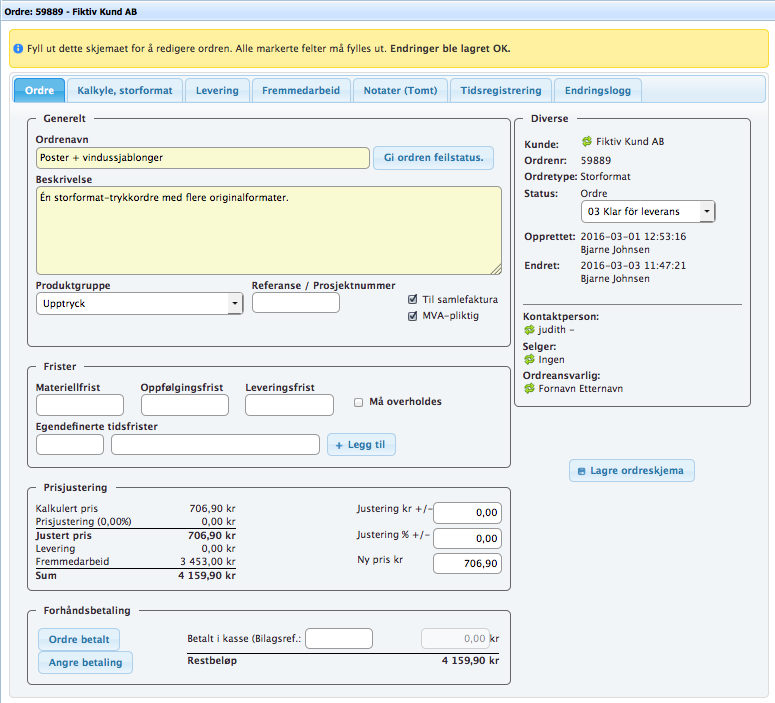
Feltene med gul bakgrunn er obligatoriske felter. Dersom du ikke har fyllt ut alle de obligatoriske feltene, vil du få en advarsel om dette. Det blir også angitt grafisk hvilke felter som ikke er tilstrekkelig utfylt.
Feilstatus
En ordre kan gis en feilstatus. Denne kan komme automatisk hvis en autoopprettet ordre fra Corda eller en annen ekstern tjeneste melder om feil, eller det kan settes manuelt på ordren. Klikk «Gi ordren feilstatus» og fyll ut opplysninger om feilen i vinduet som kommer opp.
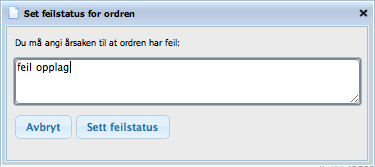
I ordrelista vil denne ordren bli merket med rød bakgrunn. Feilmeldingen legges nederst i notatfeltet for «Interne notater». For å nullstille, rediger ordren og klikk «Nullstill ordrens feilstatus».
Til samlefaktura
Dersom det på kunden er definert at ordrer som standard skal til samlefaktura, vil dette valget være avkrysset når ordren opprettes. Valget kan slås av og på på ordren. Det kan også endres ved manuell behandling når ordren faktureres.
MVA-pliktig
Dersom innstilling er aktivert på din OnTop, vil dette valget også være tilgjengelig på kundenivå, og basert på kundens standardvalg vil MVA-pliktig være aktivert eller deaktivert på ny ordre. Valget kan da overstyres her.
Produktgruppe
Ordren kan tilknyttes en produktgruppe. Produktgrupper defineres av systemeier.
Referanse/Prosjektnummer
En ordre kan ha et referansenummer som kommer med på fakturaen. Dette fylles ut her. Dersom kunden har refinert at dette feltet skal være påkrevd, vil dette feltet ha gul bakgrunn.
Fyll ut informasjon om tilbudet og klikk «Lagre tilbudsskjema» (hvis tilbud) eller «Lagre ordreskjema» for å lagre underveis.
OBS! Det er viktig å huske å lagre tilbudsskjemaet før du oppretter en kalkyle.
Frister
En ordre kan ha både en materiellfrist, en leveringsfrist og en oppfølgingsfrist. Nå du setter skrivemerket i feltet får du opp en kalender. Klikk på en dato for å velge denne. Dersom det i systeminnstillinger er definert en standard oppfølgingsfrist, så settes dato automatisk ved sending av tilbudsbrev. Dersom dette er definert i systeminnstillinger, vil det uansett hvordan datoen for oppfølging er satt (automatisk eller manuelt) sendes en e-post til ordrens selger med påminnelse. Når oppfølging på ordren/tilbudet er utført, må ansvarlig selger krysse av til høyre for oppfølgingsfrist-feltet. Når dette er avkrysset vil det ikke bli sendt e-post med påminnelse. Utført oppfølging vil også logges med dato og navn på bruker.
Dersom det er essensielt å overholde leveringsdatoen kan det settes kryss ved «Må overholdes». Denne informasjonen gjentas på ordreseddelen, og dersom det er satt opp fargekoder under system, vil «Må overholdes» være fargekodet. Ordren vil da også fargekodes i ordrelista.
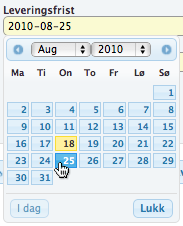
Dersom det er definert en oppfølgingsfrist i systeminnstillinger, vil det gå e-post til ordrens selger dagen før datoen for oppfølgingsfrist som er satt på ordren/tilbudet. Når oppfølging er gjort må selgeren bekrefte dette på ordren ved å sette kryss ved datofeltet for oppfølgning.
Egendefinerte tidsfrister
Det er mulig å sette opp egne tidsfrister i tillegg til standardfristene. Angi dato i det første feltet og en beskrivende tekst i den andre feltet, og klikk «+ legg til» for å legge til fristen. Det er ingen begrensninger for hvor mange tidsfrister det er mulig å sette opp.
For å slette en tidsfrist, klikk «Slett» til høyre for den fristen du vil slette.
Prisjustering
Til venstre summeres alle ordrens detaljpriser opp, kalkyle, levering, fremmesarbeid og eventuelle justeringer. Det er denne summen som vil komme på fakturaen om ingenting endres.
Dersom kalkulert pris på et tilbud eller ordre trenger en justering som ikke er mulig å gjøre i kalkylen, kan prisen justeres i dette feltet. Du kan enten sette en ny sum, eller du kan justere prisen ved hjelp av en krone- eller prosent-verdi. Negativt tall fører til en prisreduksjon. Positivt tall gir et pristillegg. Skriv inn ønsket verdi og naviger bort fra feltet for å beregne ny totalpris, enten ved hjelp av tab, eller ved å klikke utenfor. Justeringen kommer med som en egen linje på tilbud, ordrebekreftelse og fakturagrunnlag, men dette kan redigeres før dokumentene sendes til kunden. For å lagre prisjusteringen, klikk «Lagre ordreskjema».
Kontantbetaling
Funksjon for forhåndsbetaling av ordre kan aktiveres i systeminnstillinger. På ordrer som kommer inn automatisk kan OnTop også få med informasjon om utført nettbetaling. I tillegg er det mulig å registrere en ordre som betalt rett i ordren. Ordren blir da ikke sendt til fakturering, en registreres som «betalt».
Dersom det er registrert en nettbetaling, vil den ligge som en egen, ikke-redigerbar linje med informasjon om bilagsreferanse. Det er mulig å justere pris på ordre, og registrere en manuell betaling i tillegg.
For å registrere en ordre som betalt, klikk «Ordre betalt». Prisfeltet oppdateres da med gjeldende ordrepris. For å angre dette, klikk «Angre betaling». Det er per i dag ikke mulig å delbetale en ordre og fakturere restbeløp. Hele ordren må betales.
Når en ordre er registert som betalt, vil det å «fakturere ordre» åpne ert vindu med PDF av kvittering på betalt ordre som kan printes ut og gis til kunden.
Dersom det er aktivert for PayPal/VIPPS, og kunden har betalt via en av disse tjenestene, klikk knappen for aktuell tjeneste for å angi hvordan ordren er betalt. Dette autoutfyller feltet for bilagsref. med enten «Paypal» eller VIPPS». Ved eksport av rapport på betalte ordrer, kan eksport filtreres på type betalingsmetode.
Rapport over slike betalinger må hentes separat under Økonomi » Kortbetaling, rapporter.
Flytt til en annen kunde
En ordre kan flyttes til en annen kunde. I diverse-boksen til høyre, klikk  for å velge en annen ordrekunde. Du kan også velge å flytte ordrens kontaktperson over til det andre firmaet. Dette er særlig aktuelt når ordren er autoopprettet på et midlertidig firma.
Status
For hver ordre eller tilbud er det mulig å sette en status. Denne statusen vises i ordrelista. Hvilke statuser som er tilgjengelig, settes opp under «Ordrestatuser».
Kontaktpersoner/Ordreansvarlig
På et tilbud kan det defineres både kontaktperson hos kunden, hvilken selger som er ansvarlig for tilbudet, og hvem som er ansvarlig for ordren. En ordre får automatisk satt kontaktperson til kundens hovedkontakt og selger til den som er satt til å være fast selger på kunden. Dersom valget «Oppretter som ordreansvarlig» er aktivert i Systeminnstillinger, vil ordreansvarlig settes automatisk til den medarbeideren som oppretter ordren.
Klikk for knytte en annen kontakt til ordren. En liste over tilgjengelige kontakter åpnes i et flytende vindu. Klikk på et navn i lista for å knytte denne kontakten til tilbudet. Dersom du ikke finner kontaktpersonen kan du opprette en ny ved å klikke lenken nederst i vinduet.
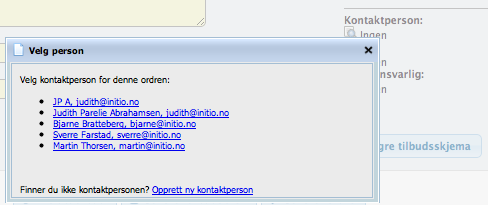
Dersom valget for «Varsle ny ordreansvarlig» er aktivert i Systeminnstillinger, vil det gå e-post til ny ordreansvarling straks du klikker på navnet. E-posten sendes da med informasjon fra ordren slik den er i øyeblikket, selv om ordren ikke er lagret.
Medarbeidere
På en ordre kan det også tilknyttes én eller flere andre medarbeidere som er tilknyttet ordren i tillegg til ordreansvarlig. På den måten er det enkelt for hver medarbeider å få oversikt over aktive ordrer som angår en.
Klikk for knytte medarbeidere til ordren. En liste over tilgjengelige ansatte åpnes i et flytende vindu. Sett kryss ved ett eller flere navn i lista og klikk «Lagre».
Generer tilbudsbrev
For å sende tilbudet til kunden må tilbudet inneholde minst én kalkyle. Se siden «Tilbudsbrev» for å lese mer om temaet.
Generer ordre
For å generere en ordre av tilbudet, klikk knappen «Generer ordre». Dette kan ikke angres.
Generer ordrebekreftelse
For å sende en ordrebekreftelse til kunden. Klikk knappen «Generer ordrebekreftelse». Du kommer da til et skjema hvor du kan fylle ut tekst og velge mottaker. Les mer på siden «Ordrebekreftelse». Etter at ordrebekreftelse er sendt, vil alle senere endringer på ordren bli logget. Den som gjør endringer må da skrive en liten tekst på hva som ble endret.
Fakturer ordre
Når en ordre er ferdig produsert, og skal faktureres, gå inn på ordren og klikk «Fakturer ordre». Les mer på siden «Fakturer ordre».
Produksjonsfiler
Alle filer som er tilknyttet ordren via bestillingssystemer som Corda og Digitaltrykk, legger seg i produksjonsfil-arkivet. Hele produksjonsfil-arkivet er også tilgjengelig i menyen til venstre, under ordrer.
Filer kan dras og slippes over området oppe til høyre på ordren («Slipp filer her»), og filene legges inn i produksjonsfil-mappa.
Ordrefiler
Filer kan også lastes opp til ordrefiler. Disse filene vil være tilgjengelig via kundens dokumentarkiv.
På systemnivå kan det angis at filer som dras og slippes på ordren, lastes op som ordrefiler i stedet for produksjonsfiler.
Send filer
Dersom du trenger å sende én eller flere produksjonsfiler til kunden eller til en tredjepart, som ikke skal gå som fremmedordre, klikk knappen «Send filer». Fyll ut mottakers e-post, og eventuell melding. Emnet på e-posten vil automatisk fylles ut med ordrens navn, men dette kan redigeres. Under kan du sette kryss ved de filene fra produksjonsarkivet som skal følge med e-posten.
Ordreseddel
For å skrive ut ordreseddel, klikk knappen «Vis ordreseddel». Dette åpner en PDF-fil.
Avslutt ordre/tilbud
Dersom tilbudet eller ordren skal avsluttes uten å faktureres, klikk «Avslutt ordre» eller «Avslutt tilbud». Dette vil gi ordren statusen «kansellert». Det er ikke mulig å slette en ordre. Dette er for å sikre komplette ordrenummerserier for blant annet revisjonskontroll. Tilbud og ordrer har separate nummerserier.
Vis faktura
Når en ordre er fakturert, og faktura er opprettet og godkjent, vil det dukke opp en knapp «Vis faktura». Dette åpner PDF-fil av fakturaen som denne ordren er tilknyttet, inkludert eventuelle fakturavedlegg på samlefaktura.
Kopier ordre
Du kan enkelt kopiere en ordre (uansett tilstand) med alt innhold til en ny ordre. Ordren kan kopieres til samme kunde eller til en annen kunde. Når du kopierer kan du velge å beholde referansen til gammel ordre. Denne referansen legger seg under ordrenummeret til Diverse-boksen oppe til høyre på ordren. Gamle ordrenumre tas kun vare på i ett ledd.
Kalkyle, storformat (fane 2)
Alt som skal være tilgjengelig for kalkylen må først settes opp av administrator under System » Storformat.
På en ordre er det kun mulig å sette opp én kalkyle, men dersom du jobber med et tilbud kan du opprette flere kalkyler som alternativer på det samme tilbudet. Den kalkylen som står som aktiv når tilbudet gjøres om til ordre vil bli den kalkylen som blir gjeldende for ordren. Husk å lagre tilbudet før du oppretter ordre!
En kalkyle bør først få angitt en brukstype før videre oppsett kan gjøres. Valg av brukstype vil begrense hvilke materiell som er tilgjengelig. Ved å velge brukstypen «Fri» vil alt materiell være tilgjengelig. Det er mulig å endre brukstype underveis, men eventuelle prosesser som er satt opp vil da slettes. Originalene beholdes.
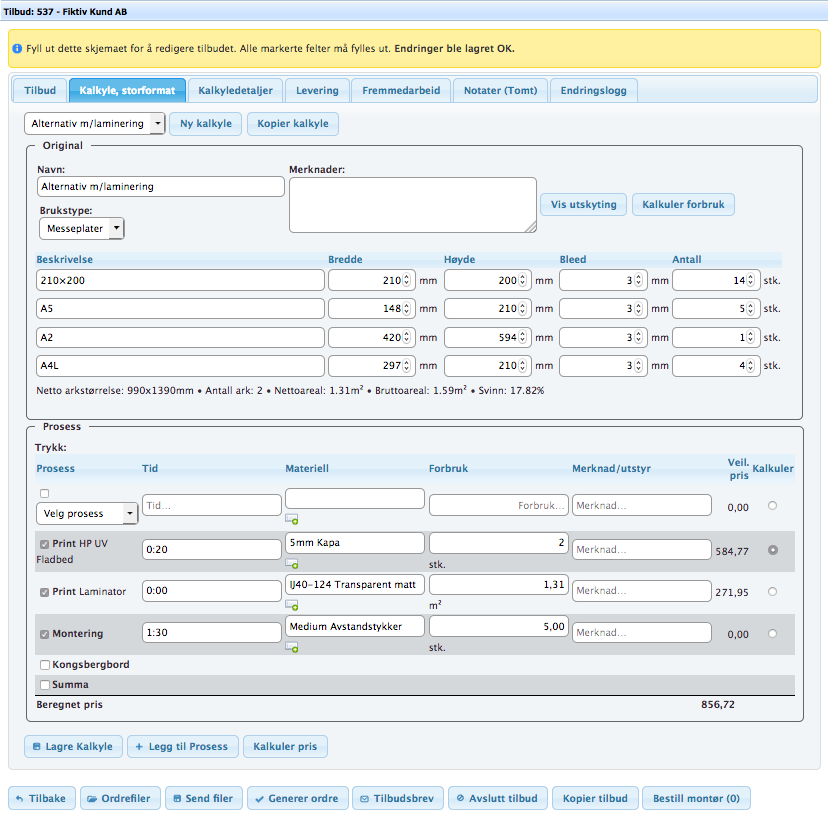
Det er mulig å legge til fra 1 til maks 4 originaler. En original har et navn og et (netto)format i tillegg til informasjon om utfallende trykk og antall. Når brukstype og originaler er valg kan du begynne å legge til prosesser.
Sett kryss ved en av de faste prosessene for å aktivere denne, eller velg en annen prosess ved å sette kryss ved øverste rad og velge en prosess. Dersom prosessen skal bruke materiell, klikk  og finn aktuelt materiell i lista som kommer opp. Lista vil være begrenset avhengig av hvilken brukstype som er valgt og hvilken prosess som er valgt. Hvis oppdraget skal bruke et spesielt materiell, er det også mulig å legge til et «Nytt engangsmateriell» for denne jobben som ikke vil legge seg til i ordniær materielliste.
Den prosessen som skal være utgangspunktet for beregning av format og utskyting må aktivt velges for dette ved å velge denne prosessen i kolonnen «Kalkuler». Når kalkylen lagres beregnes formater, arkstørrelser, omfang og pris. Forbruk fylles ut automatisk på den valgte prosessen. Estimert tid fylles ut på alle prosessene basert på tid som er oppgitt på prosessen. For å gjøre en kjapp kalkulering av pris uten kjøre hele lagreprosessen, klikk «Kalkuler pris».
Når kalkylen er lagret vil det stå informasjon om beregnet utskyting under originalene. Her kan man hente informasjon om netto- og bruttoformat dersom dette også skal inn på en av de andre prosessene. Ved å klikke knappen «Vis utskyting» oppe til høyre, vil det åpnes en PDF som viser hvordan utskytingen av orignialformatene er beregnet.
«Arkstørrelse» beregnes litt ulikt avhengig av om type materiell som er brukt er «rull» eller «plate». Et rullmateriell vil kuttes på det punktet hvor alle originalene har fått plass på materiellet, men et plate-materiell vil beregne bruk av hele plata selv om orignialene bare skulle fylle opp en liten del av denne.
Kalkyledetaljer (fane 3)
Når priser er kalkulert vil alle prisene listes opp til minste detalj under kalkyledetaljer. I noen tilfeller vil kalkylen ikke beregne startpris eller materialpris. Det vil gjelde i følgende tilfeller:
- Dersom samme prosess og materiell brukes flere ganger, beregnes prosessens startpris kun på den første prosessen. På følgende prosesser brukes prosessens «følgende startpris».
- Dersom samme materiell benyttes på flere prosesser, og det er av typen «tosidig» beregnes materialpris kun på første prosess, ikke på følgende prosesser.
- Dersom samme materiell benyttes på flere prosesser, og det ikke er av typen «tosidig», beregnes kun enhetspris på følgende prosesser.
Levering (fane 4)
Tilbudet/ordren kan ha én eller flere leveringsadresser. Adressen kan være en som ikke er registrert på kunden tidligere, eller du kan kopiere fra en av adressene som allerede er registrert på kunden, blandt adressene som er registrert på kundens eller hovedkontaktens adresselister, eller blant de faste leveringsadressene som er satt opp under System -» Leveringsadresser.
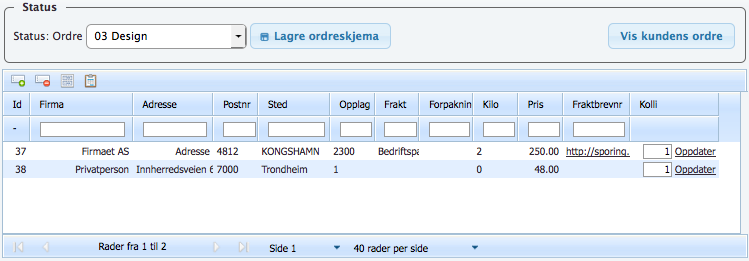
For å legge til en adresse, klikk knappen «Ny leveringsadresse».
Opprett ny levering
 Slett valgt levering
 Skriv ut adresselapp for valgt levering.
 Skriv ut pakkseddel for valgt levering.
 Send valgte leveringer til Consingor for automatisk opprettelse av sendinger.
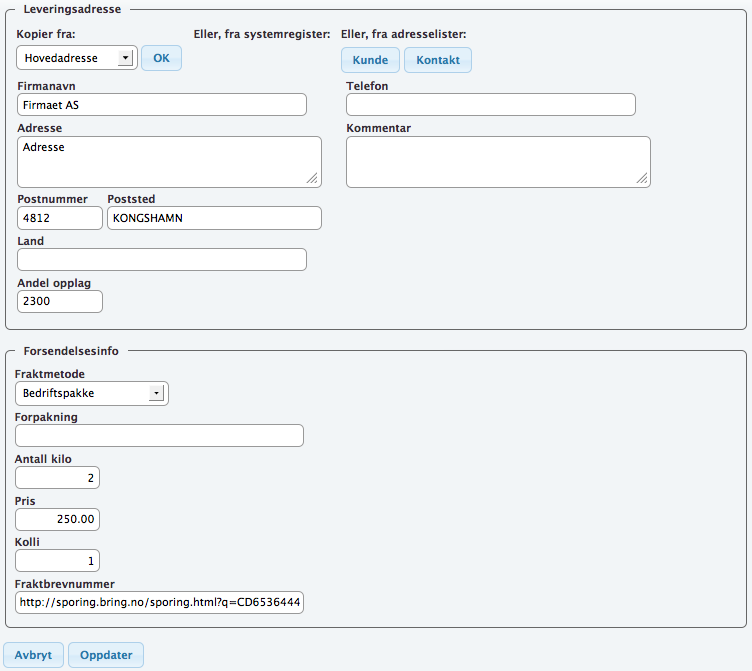
For hver adresse er det mulig å definere hvor stor andel av opplaget som skal leveres til denne adressen. Dersom feltet ikke fylles ut, og dette er eneste leveringsadresse, sendes hele opplaget til denne adressen. Dersom ordren har flere leveringsadresser hvor deler av opplaget skal sendes, blir restopplaget sendt til adressen hvor «andel opplag» ikke er angitt.
Oppgi også forsendelsesinfo. Her er mulig å angi fraktmetode, forpakning, kilo, pris og faktnummer. Telefonnummer og kommentar som fylles ut er tilgjengelig i tabellen på sjåførskjermen.
Hvillke fraktmetoder som er tilgjengelige settes opp under «Fraktmetoder».
For å få oversikt over andre ordrer på samme kunde, klikk knappen «Vis kundens ordre». Dette åpner et vindu med en liste over alle ordrer på samme kunde. Dersom kunden er en del av et konsern, vil det også dukke opp en knapp som vil vise alle ordrer for kunder under samme konsern.
Hvis en adresse er lik eller tilnærmet lik en annen adresse som er fyllt ut på kunden, kan du kopiere denne adressen ved å bruke droppliste til høyre. Velg hvilken adresse du vil hente, og klikk OK.
Vis kundens/konsernets ordre
Dersom det er flere aktive ordrer på samme kunde, vil det på leveringsfanen dukke opp en knapp «Vis kundens ordre». Dette vil åpne et vindu som viser alle aktive ordrer på kunden. Dersom kunden i tillegg er en del av et konsern, vil knappen «Vis konsernets ordre».
Vis tilknyttede leveringer
Dersom ordren er tilknyttet andre ordrer vil knappen «Se tilknyttede leveringer» dukke opp. Dette åpner en oversikt over alle leveringer på tvers av alle tilknyttede ordrer. Disse kan da behandles under ett i vinduet som åpnes.
Send til Consignor
Dersom sending til Consignor er aktivert og satt opp i OnTops serverinnstillinger, vil verktøyet dukke opp i menyen. Dette vil opprette en xls-fil som sendes til oppsatt sted. Fila kan enten sendes til en ftp-server eller den kan kopieres til en konkret mappe på OnTop-serveren.
Dersom det markeres flere leveringer, vil alle leveringene legges til i den samme fila som sendes til Consignor. Dersom flere leveringer har nøyektig samme mottakeradresse vil leveringene tolkes som en samsending som vil opprette én sending i Consignor.
Når en levering sendes til Consignor i OnTop får denne leveringen opprettet et sendingsnummer. Dette nummeret brukes som ordrenummer av Consignor til både å hente oppdatert leveringsinformasjon fra OnTop, og til å oppdatere leveringen i OnTop med fraktbrevnummer og pris når dette er tilgjengelig på sendingen hos Consignor. (Dersom leveringspris allerede er satt på leveringen, vil eventuell pris fra Consignor ikke oppdatere eksisterende manuelt satt pris.)
Når Consignor oppdaterer informasjon på leveringen i OnTop, vil det gå en e-post til ordrens kontaktperson med informasjon og lenke til Postens pakkesporing.
Consignor-fila som genereres inneholder følgende kolonner i denne rekkefølgen:
Kundenr // Kundenummer i OnTop
Ordrenr // Consignors ordrenummer/sendingsnummer
Navn // Mottakernavn
Adresse // Mottakeradresse
Postnr // Mottakerpostnr
Poststed // Mottakerpoststed
Kommentar // Kommentar på leveringen
Kontaktperson // Ordrens kontaktperson
Ref.nr. // OnTops ordrenummer.
Epost // Kontaktpersonens e-postadresse
Telefon // Telefonnummer angitt på levering. Hvis tom, brukes kontaktpersonens telefonnummer.
Mobil // Kontaktpersonens mobilnummer
Alias // Brukes ikke i dag
Leverandør // Fraktmetoden på leveringa
Printer Key // Navn på printer
Pakkeinfo // Pakkeinfo fra leveringen
Forsendelsesnummer // Autogenereres. Samsendinger har samme nummer.
Kolli // Antall kolli fra leveringen. Må være større enn 0.
Kilo // Vekt i kilo fra leveringen, hvis oppgitt
Fremmedarbeid (fane 5)
Dersom en del av produksjonen skal settes bort til en annen leverandør, angis dette her. Klikk knappen «ny» for å legge til fremmedarbeid på ordren.
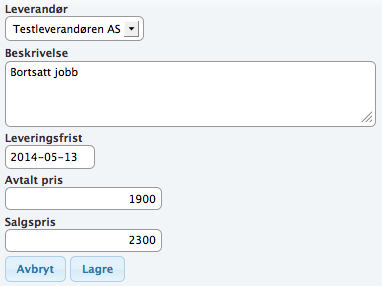
Velg leverandør fra dropplisten. Hvilke leverandører som er tilgjengelig her, settes opp under «Leverandører». På oppdraget er det også mulig å fylle ut en beskrivende tekst, avtalt pris og salgspris. Salgsprisen blir inkludert i totalprisen på tilbudsbrevet og på ordrebekreftelsen som sendes til kunden.

For å redigere en fremmedordre, klikk  . For å slette en fremmedordre, klikk
  .
.
Enhver fremmedordre kan generere en rekvisisjon som kan sendes på e-post til den valgte leverandør. I lista over fremmedordrer, klikk  for å generere og laste ned PDF. Klikk
  for å sende rekvisisjonen på e-post til leverandøren. Den vil bli sendt til den e-postadressen som er registrert på leverandøren.
Dersom du trenger å legge ved produksjonsfiler sammen med rekvisisjonen når den sendes kan du knytte filer til fremmedordren ved å klikke  . Sett kryss ved filene du ønsker å legge ved, og klikk «Lagre».
Rekvisisjonsnummeret genereres automatisk. Det er mulig å inkludere ordrenummeret i tillegg til rekvisisjonsnummeret ved å aktivere valget «Rekvisisjonsnr + løpenummer(ordrenr)» i Systeminnstillinger.
Dersom du ikke ønsker at ekstern leverandør skal ha kjennskap til sluttkunde,aktiver valget «Rekvisisjon: ikke vis sluttkundeinfo» i Systeminnstillinger.
Notater (fane 6)
Det er mulig å fylle ut notater spesielt relatert til én eller flere arbeidsprosesser: Prepress, trykking, ferdiggjøring, pakking/frakt. Det er også ett felt for «Internt notat» og et felt for «eksternt notat». Det siste vil være tilgjengelig for kunden. «Internt notat» vil kun være tilgjengelig for systemeier sine brukere.
Notatfeltet «Fakturatekst» benyttes for å skrive inn et utkast til fakturatekst på ordren før fakturering. Teksten vil oppdateres med faktisk faktutatekst når fakturaen blir generert.
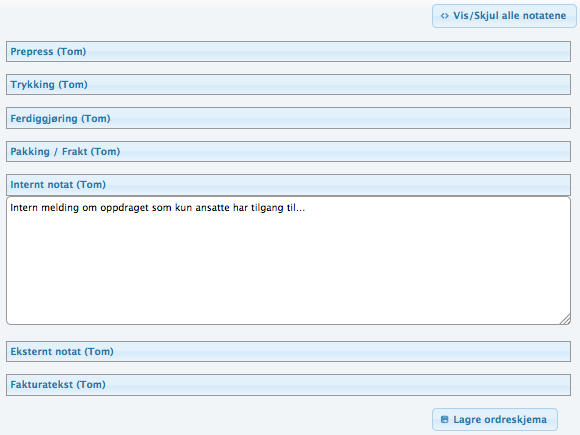
Klikk på en av titlene for å åpne notatfeltet. Du kan også klikke «vis/skjul alle notatene» for å åpne eller lukke alle notatfeltene.
Tidsregistrering (fane 7)
All tid som registreres på et tilbud eller en ordre blir listet opp under fanen «Tidsregistrering». Tabellen skiller mellom «fakturerbar» og «ikke-fakturerbar» tid. Knappen «Rapport» åpner tabellen med den registrert tida i en enkel tabell i et nettleservindu. Tabellen kan også lastes ned som excel-fil.
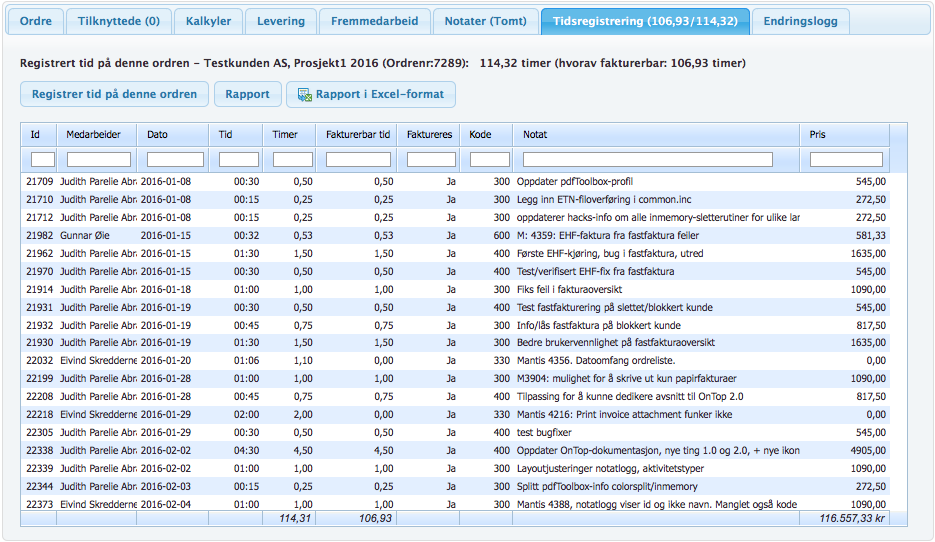
For å registrere tid på en ordre, klikk «registrer tid på denne ordren» eller gå til Tidsregistrering via snarveimenyen.
Endringslogg (fane 8)
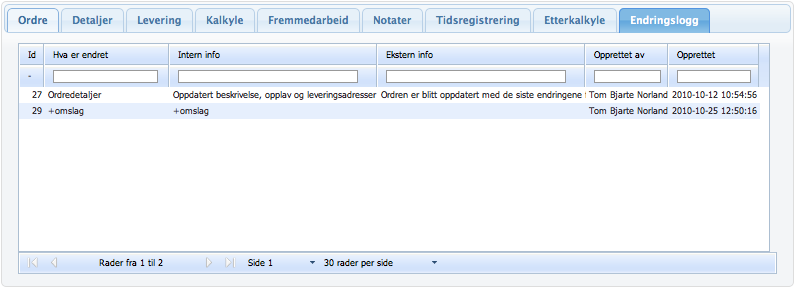
Alle endringene som gjøres på en ordre, logges, og presenteres under denne fanen. Følgende logges alltid: statusendringer og sending av tilbudsbred/ordrebekreftelse. For at generelle endringer skal begynne å bli logget på en ordre, må det først genereres en ordrebekreftelse. Generelle endinger blir ikke logget på tilbud og på nye ordrer hvor ordrebekreftelse ikke er kjørt. Ett unntak: statusendringer på flere ordrer fra ordrelista blir logget uavhengig av kjørt ordrebekreftelse.