Relaterte temaer
CRM/Kunderegister
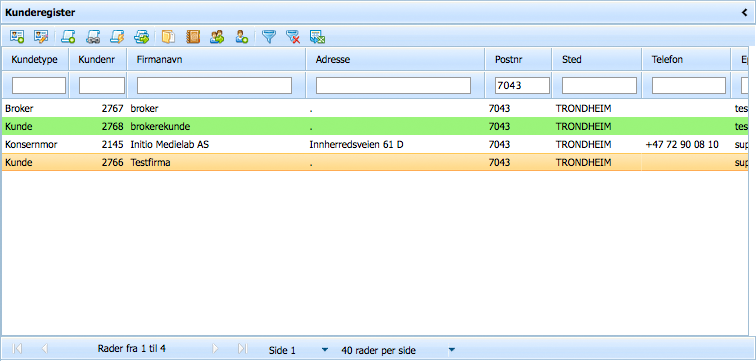
Kunderegisteret er nervesenteret i OnTop. Fra denne siden får du tilgang til all data om en valgt kunde, som leveringsadresser, fakturaer, kontaktpersoner, ordrer etc.
Klikk  for å opprette en ny kunde.
Ved å dobbeltklikke på en kunde i tabellen får du se all informasjon om kunden i et lesbart format. Ansatte med skrivetilgang til kunder har her også tilgang til å definere aktivitetstyper fro kunden og redigere notatlogg.
For å utføre oppgaver relatert til til én bestemt kunde, marker kunden i tabellen og bruk verktøyene over tabellen:
 – redigerer valgt kunde.
 – oppretter et nytt tilbud på valgt kunde
 – opprett/rediger fastfakturaer for valgt kunde
 – oppretter en hurtigordre på valgt kunde
 – viser alle ordrer og tilbud som er opprettet på valgt kunde.
 – viser alle ordreoppgaver som er opprettet på valgt kunde.
 – viser den valgte kundens dokumentarkiv i OnTop.
 – administrer adresselister for valgt kunde
 – viser alle kontaktpersoner som er knyttet til valgt kunde.
 – oppretter en ny kontaktperson på valgt kunde.
 – filterer tabellen etter valgte kundetyper.
 – fjerner filtre som er satt, og laster inn kundelista på nytt uten filter.
 – legg til ny aktivitet/avtale på kunden (CRM).
 – filtrer kundelista på hvor de er i salgsprosessen fra første innsalg til ferdig ordre (CRM).
 – filtrer kundelista på kun «mine kunder». Dvs. kunder hvor du er satt som hovedselger (CRM).
 – vis framtidige aktiviteter (CRM).
 – genererer en excel-fil av det aktuelle utvalget i tabellen, og laster den ned.
 – søk etter kostnadssted (kun tilgjengelig ved bruk av internfakturering).
Filtrer på kundetyper
Klikk for å filtrere kunderegisteret etter kundetyper.
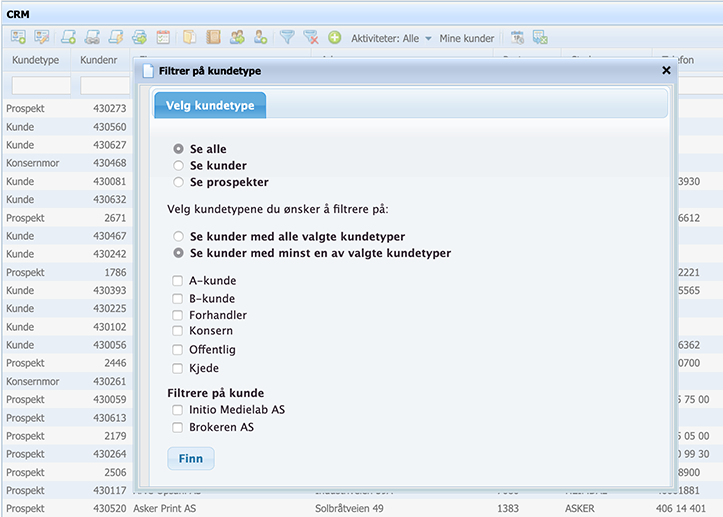
Valgene som gjøres her filtrerer innholdet i kundelista. Valgene huskes til de endres eller nullstilles.
Øverst er det først mulig å velge om kundelista kun skal vise kun prospekter, kun kunder eller alle.
Nederst kan du i tillegg velge å filtrere kundelista på kundene til kun én eller flere brokere.
Både kunder og prospekter kan tilknyttes kundetyper. For de avkryssede kundetypene som velges, kan du i valget over bestemme om lista skal vise kun de kundene som har tilknyttet alle de valgte kundetypene eller om den skal vise alle kundene som har minst én av de valgte kundetypene.
Sett kryss ved kundetypene som skal med, og klikk «Finn» for å filtrere registreret etter disse spesifikasjonene. Print og excel-eksport vil kun inkludere det filtrerte utvalget.
For å ta bort all filtrering, også filtre som er satt i tabellen klikk .
CRM
Kundeoppfølgingsverktøyet i OnTop administrerer logg og avtaler mellom kunder, kontakter og selgere. Hver kunde kan ha én hovedselger hos systemeier-firma. Dette firmaet dukker opp i kundelista når denne selgeren logger inn i OnTop og aktiverer valget «mine kunder» i verktøylista. For å se alle kunder uavhengig av selger, klikk «mine kunder» en gang til for å deaktivere.
For å legge til en aktivitet/logg på en kunde, marker kunden i lista og klikk . Dette åpner et vindu med et lite skjema hvor selger må velge type aktivitet, eventuelt kontaktperson og skrive et notat.
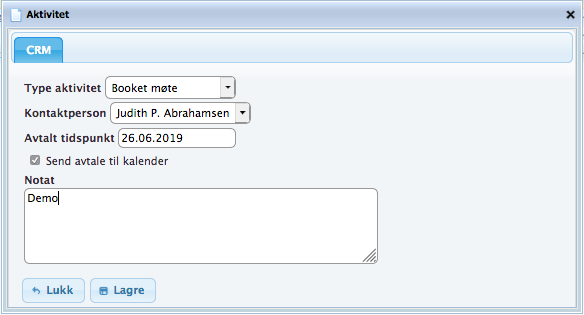
Følgende aktiviteter er tilgjengelig: Epost ut (salg), e-post ut (generelt), e-post inn, telefon ut, telefon inn, booket møte, oppfølging og generelt notat. På aktivitetstypene booket møte og oppfølging, dukker det i tillegg opp et datofelt for å sette en framtidig dato for møte eller oppfølging. Det er også mulig å få denne kalenderavtalen tilsendt på e-post. Alt etter hvordan e-postprogrammet er satt opp, kan avtalen legges seg til i kalenderen automatisk. De samme aktivitetene kan også legges til via kontakter.
Et klikk på åpner et vindu som viser dine avtaler på dagens dato. Dato kan endres, og ved å deaktivere «mine kunder», kan du også se alle avtaler for alle kunder.
Noen kundeaktiviteter legges til automatisk basert på handlinger i OnTop. Disse er: ny kontaktperson, nytt tilbud, tilbudsbrev sendt, ny ordre, ordrebekreftelse sendt og ordre levert. Dersom det i systeminnstillinger er definert en standard oppfølgingsfrist, vil det også opprettes en oppfølgingsaktivitet på oppfølgingsdatoen til den som sendte tilbudet. «Ordre levert» opprettes når ordre settes til en ordrestatus som er definert som ferdig-status. Dersom ingen status er definert som ferdig-status, opprettes aktiviteten når ordren faktureres.
Broker
En kunde som er opprettet av en broker vil være markert i kundelista med grønn bakgrunn. Dermed er det lett å skille mellom systemeiers kunde og brokerens kunde dersom de har felles kunder.
Sperret kunde
En kunde som er sperret vil markeres med rød bakgrunn i kundelista. Det er ikke mulig å opprette nye ordrer på en slik kunde.