Relaterte temaer
Fakturer ordre
Når en ordre er ferdig levert og klar til fakturering, bør følgende være på plass før du fakturerer:
- Notater – Oppdater eventuell notater på ordren.
- Tidsregistrering – Gå over tidsregistreringen. Er all tid registrert? Kan noe tid tilleggsfaktureres?
- Fremmedarbeid – Dersom det er fremmedarbeid på ordren, kontroller at oppgitt pris på fremmedordren stemmer overens med leverandørens faktiske pris. Dersom det er kommet en inngående faktura, bør denne knyttes til fremmedordren før fakturering.
- Kalkyle – Dersom noen grunnpriser har blitt oppdatert etter at tilbudet ble laget, og du ønsker at fakturabeløp skal gjenspeile nye grunnpriser, må den eller de aktive kalkylene rekalkuleres.
- Ordrepris – Sjekk at ordrepris (unntatt levering og fremmedordre) er korrekt. Foreta eventuelle prisjusteringer.
- Status – Sett ordrestatus til en ferdigstatus, f.eks. «Til fakturering» eller tilsvarende.
Husk å lagre ordreskjemaet.
Fakturer ordre
Når ordren er klar til fakturering, er det to måter å sende denne til fakturering på. Manuell og Massefakturering. For manuell behandlig, rediger en ordre og klikk knappen «Fakturer ordre». For å gå tilbake uten å effektuere fakturering av denne ordren, klikk «Tilbake til ordren».
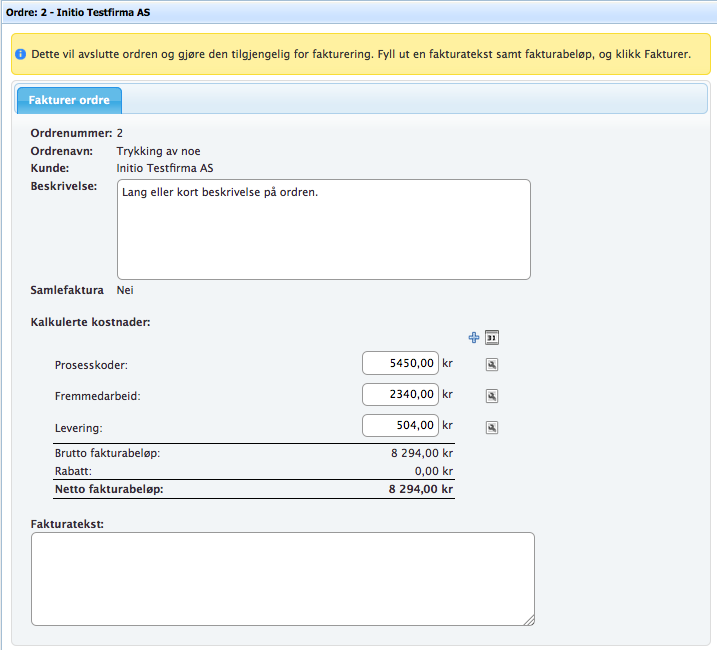
På denne siden blir det summert sammen spesifikke ordreting (prosesskoder, varer etc), til ett fakturabeløp. For hver enkelt del kan fakturabeløpet redigeres slik at det også inkluderer eventuelt ekstraarbeid og annet tillegg. Ved å klikke  åpnes et nytt vindu med all informasjon som er grunnlag for angitt beløp.
Du kan også skrive en fakturatekst. Dersom notatfeltet for fakturatekst er fylt ut på ordren, vil fakturatekstfeltet her være forhåndsutfylt med den teksten. Teksten kan redigeres, og evenutelle endringer vil også bli lagret på ordrens notatfelt. Feltet tar hensyn til linjeskift, men ikke bruk av mange mellomrom etter hverandre. For å kunne legge inn mange mellomrom etter hverandre, kan du bruke «no-break space» (på Mac: alt + mellomrom; på Windows: alt+255 på numerisk tastatur).
For å legge til en linje på fakturaen, klikk  , gi linjen et navn og klikk «Ok». Beløp legges inn i feltet til høyre på linjen. Totalbeløpet oppdateres automatisk. Alle delpriser som legges til her (med unntak av leveringspris og tidsregistrering), vil slås sammen til én felles fakturalinje.
Klikk  for å hente detaljer fra tid som er registrert på ordren inn som egen fakturalinje.
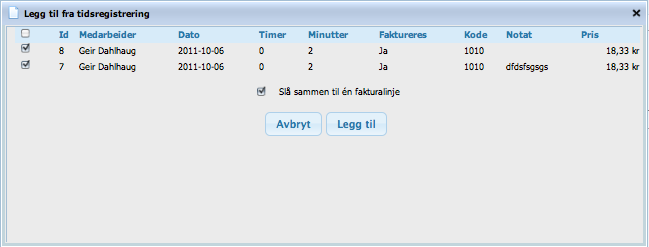
Velg hvilke linjer som skal med, og om de skal inn som flere fakturalinje eller én samlet linje.
Når alt er på plass, klikk «Send til fakturering» for å legge ordren til i faktureringskøen for godkjenning.
Tilknyttede ordrer
Dersom ordren du skal fakturere er tilknyttet én eller flere andre ordrer, vil knappen «Tilknyttede ordrer» dukke opp nederst på siden. Dette åpner et vindu som lister opp alle tilknyttede ordrer. Dobbeltklikk på en rad for å gå til en av ordrene. Merk at dette vil avbryte den faktureringen som du holder på med. Du kan også markere én eller flere ordrer og utføre handlinger som for eksempel å fakturere direkte eller avlsutte ordrene.
Massefakturering
For å fakturere mange ordrer på en gang kan du bruke massefakturering fra ordretavla. For å kunne bruke massefakturering må følgende være på plass på ordren:
- Alt av priser og oppsett på ordren må være klargjort til fakturering.
- Eventuelle leveringer på ordren må ha en fraktpris. Unntaket er dersom ordren treffer en 100% fraktrabatt på kombinasjonen kundetype/produktgruppe i rabattmatrisen. Dersom ordren ikke har fraktpris, og ingen rabatt gjelder, vil denne ordren ignoreres i massefaktureringen og ligge igjen som åpen ordre.
- Ordrer som skal samlefaktureres bør ha huket av for dette på ordren.
- Eventuell fakturatekst må være fylt ut på fakturatekst-notatet på ordren.
- Massefaktureringen vil også ignorere tilfeller hvor flere ordrer har nøyaktig samme kombinasjon av produktgruppe, ordrenavn og leveringsadresser. Dette tolkes da som en duplikatordre og må behandles manuelt.
Marker alle ordrer som skal faktureres og fra menyen «Med valgte ordre», velg «Fakturer ordre». Dette vil legge alle de markerte ordrene i «Ordrer til fakturering».