Relaterte temaer
Rediger kontaktperson
En kontaktperson i OnTop knyttes alltid til et firma. Det er derfor ikke mulig å opprette en kunde fra kunderegisteret med mindre kontaktlista allerede er filtrert på én kunde via kunderegisteret. Enhver kontaktperson kan også ha en egen login til OnTop ved å angi et passord.
For å opprette en ny kontaktperson, velg marker kunden i kunderegistret og klikk  .
.
For å redigere en kontaktperson, velg personen i lista og klikk  .
.
Feltene med gul bakgrunn er obligatoriske felter. Dersom du ikke har fyllt ut alle de obligatoriske feltene, vil du få en advarsel om dette. Det blir også angitt grafisk hvilke felter som ikke er tilstrekkelig utfylt.
Fyll ut all informasjon og klikk «Oppdater kontaktperson» for å lagre.
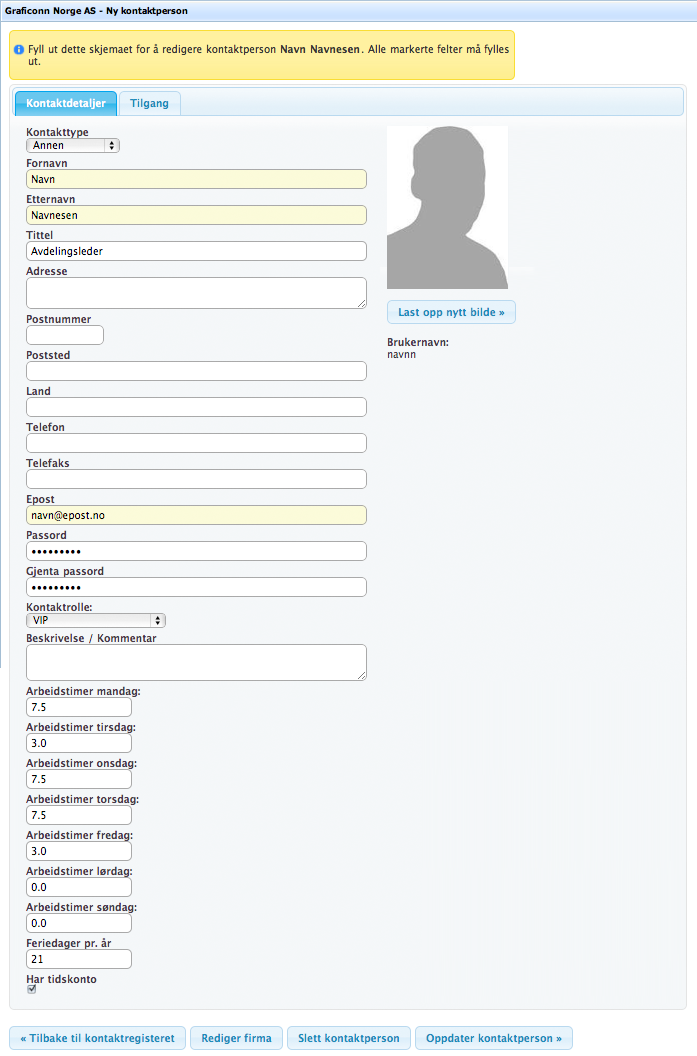
Kontakttype
Systemet har definert noen faste typer for konktakter. Disse bestemmes når OnTop settes opp.
Kontaktrolle
Kontakten kan tilldeles en rolle. Rollene settes opp av systemeier.
Aktivitetstyper
Kunder og kontakter kan tagges med én eller flere aktivitetstyper for å organisere senere aktiviteter. Tilgjengelige aktivitesttyper må først settes opp under Aktivitetstyper. Klikk  for å velge aktivitetstyper for aktuell kunde. For å fjerne en aktivitetstype fra kunden, klikk
  ved denne aktiviteststypen.
Bilde
Det er mulig å laste opp et bilde på kontaktpersonen. Klikk «Last opp nytt bilde», velg et bilde på din datamaskin. Klikk så «Oppdater kontaktperson» for å knytte bildet til kontakten.
Godkjente bildeformater
jpg, gif og png.
Sett passord
Alle kontaktpersoner kan ha en egen login til OnTop. Dersom du fyller ut passord når ny bruker opprettes, vil det gå en e-post med innloggingsinformasjon til denne kontaktens e-postadresse. Brukernavn generes automatisk og presenteres til høyre. For å redigere passord, fyll ut feltene for passord. Dersom du ønsker å lagre kontaktperson, men beholde det gamle passordet, la feltene stå tomme.
Arbeidstimer
En kontaktperson under systemeierfirma settes opp med antall timer fast arbeidstid per dag i uken, samt antall feriedager, og om den ansatte har tidskonto eller ikke. Forskjellen mellom tidskonto og ikke har med behandlig av overtid å gjøre. Beregning av over-/undertimebruk gjøres fortløpende, og vises for den enkelte på siden Tidsregistrering -» Tidsbruk-rapport.
For ansatte uten tidskonto beregnes overtid automatisk som +50 % første to timer som overstiger normal arbeidsdag, og 100 % for timer deretter.
Ansatte uten tidskonto kan krysse av for overtid, og få ønsket behandlet av en leder i ettertid.
Administrering av tidskonto-perioder gjøres av en bruker med admintilgang på siden Tidsregistrering -» Tidskonto-administrasjon. Definering av kjerne-tid gjøres av en bruker med systemtilgang på siden System -» Systeminnstillinger.
Brukerinnstillinger
Kontakter med brukertilgang har også tilgang til noen brukerinnstillinger som gjelder funksjon og oppførsel.
Ordreliste – standard tidsrom
Denne innstillingen styrer standard tidsrom som brukeren har i sin ordreliste. Brukeren kan midlertidig overstyre dette, men innstillingen vil gå tilbake til standard når brukeren velger «fjern filter» eller ved neste innlogging. Alternative omfang er to uker; én, tre eller seks måneder; og ett år.
Ordreliste – standard visning
Innstillingen styrer hvilket visningsvalg som er standard, altså hvilke kolonner som vises i ordrelista. Brukeren kan midlertidig overstyre dette, men innstillingen vil gå tilbake til standard når brukeren velger «fjern filter» eller ved neste innlogging.
Ordreliste – Vis:
Definer om ordrelista som default kun skal vise aktive tilbud og ordrer (vis kun aktive) eller om den skal vise alle, inkludert avsluttede og fakturerte. Valget er mulig å overstyre på ordrelista, men vil resettes til dette valget når filter fjernes.
Automatisk tidsstemling
Dersom brukeren har tilgang til tidsregistrering kan han her velge om han skal spørres om inn- og utstempling ved inn- og utlogging.
Påminnelse om tidsregistrering
Innstillingen er kun synlig når systeminnstilling for påminnelse er slått på og brukeren har tilgang til tidsregistrering. Når denne er aktivert vil brukeren få en påminnelse dersom tid ført på ordre og/eller stemplet tid for tidligere dager ikke er i henhold til angitte vilkår. Varslingen kommer i form av en varseltrekant ved tidsregistrering i snarveimenyen, samt en dialogboks med detaljoversikt som vises på kunderegister-siden.
Varslingen slår til i følgende tilfeller:
- Hvis innstemplet tid er mindre enn 75 % av vilkårstid for den aktuelle dagen, og det ikke er registrert fravær for det overskytende.
- Hvis det er registert mindre tid på ordre enn 60% av vilkårstid for den aktuelle dagen (fravær iberegnet).
- Hvis det ligger uhåndterte autoutstemplinger for tidligere dager.
Åpne alltid sammendragsfane
Når denne er aktivert vil handelsvareordrer alltid åpnes på sammendragsfanen i stedet for ordre-fanen.
Startside
Velg hvilken side som skal være startside ved innlogging og bruk av Hjem-meny. Per i dag kan man velge mellom kunderegister, ordreliste, produksjonstavle, fakturaoversikt og tidsregistrering.
Tilgang
En kontaktperson kan settes opp til å ha forskjellig tilgang til ulike deler av systemet. Det er kun systemeier som kan definere tilgang. Denne tilgangen defineres under fanen «Tilgang». Standardtilgang er «Ingen tilgang».
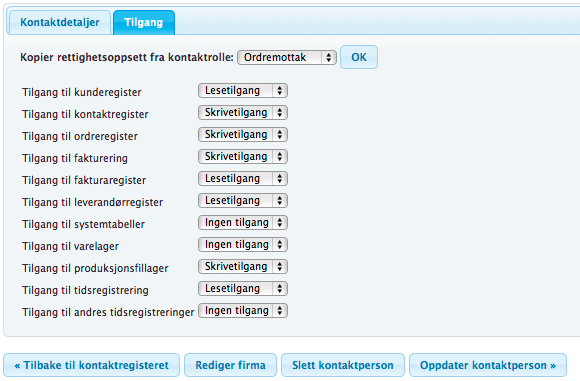
For de fleste tilgangene gjelder følgende:
Lesetilgang: kontaktpersonen får se og lese, men ikke redigere eller kommentere.
Skrivetilgang: kontaktpersonen får også tilgang til å redigere.
For tidsregistrering og stempling gjelder litt spesielle regler:
Lesetilgang til tidsregistrering:
– tilgang til nærværstavle
– tilgang til egen tidsregistrering
– tilgang til egen ridsregistreringsrapport
– tilgang til egen fraværsoversikt
– tilgang til egen fraværsrapport
– tilgang til egen stempling
– tilgang til egen stemplingsrapport
– tilgang til egen tidskonto
– tilgang til egen min tid
Skrivetilgang til tidsregistrering:
– tilgang til tidskontoadmin og tidsbruk-rapport
Lesetilgang til andres tidsregistreringer:
– tilgang til å kjøre rapport på all tid for alle ansatte under tidsregistreringsrapport
Skrivetilgang til andres tidsregistreringer:
– mulighet til å se/redigere/registrere tid på ordre for alle ansatte under tidsregistrering
Lesetilgang til brukeres tidstavle:
– tilgang til å se alle sin «min side»
– tilgang til å få opp alle ansatte i stemplingsrapporten
Skrivetilgang til brukeres tidstavle:
– tilgang til å stemple andre inn og ut
Lesetilgang til fraværsregister:
– tilgang til å se alles fraværsoversikt
– tilgang til å kjøre fraværsrapport for alle
Skrivetilgang til fraværsregister:
– tilgang til å registrere fravær på alle
Kopier rettighetsoppsett
En kontaktrolle kan ha definert et ferdig oppsett av rettigheter. Denne kan kopieres over til kontakten ved å velge en rolle i lista og klikke «ok». Tilgangsoppsettet for en rolle settes opp ved å redigere den aktuelle kontaktrollen.