Relaterte temaer
Tilbud/ordre
Gå direkte til:
Ordre | Detaljer | Levering | Kalkyle | Fremmedarbeid
Notater | Tidsregistrering | Etterkalkyle | Endringslogg
Ordre
Alle ordrer begynner som tilbud. Et tilbud opprettes ved å markere kunden i Kunderegistreret og klikke  .
.
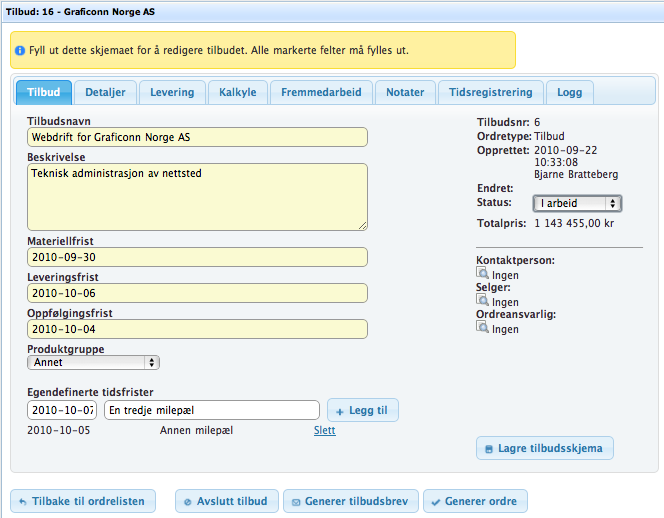
Feltene med gul bakgrunn er obligatoriske felter. Dersom du ikke har fyllt ut alle de obligatoriske feltene, vil du få en advarsel om dette. Det blir også angitt grafisk hvilke felter som ikke er tilstrekkelig utfylt.
Fyll ut informasjon om tilbudet og klikk «Lagre tilbudsskjema» for å lagre underveis.
OBS! Det er viktig å huske å lagre tilbudsskjemaet før du oppretter en kalkyle.
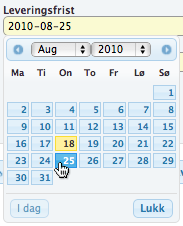
Et tilbud kan ha både en leveringsfrist og en oppfølgingsfrist. Nå du setter skrivemerket i feltet får du opp en kalender. Klikk på en dato for å velge denne.
Produktgruppe
Et tilbud kan tilknyttes en produktgruppe. Produktgrupper defineres av systemeier.
Egendefinerte tidsfrister
Det er mulig å sette opp egne tidsfrister i tillegg til standardfristene. Angi dato i det første feltet og en beskrivende tekst i den andre feltet, og klikk «+ legg til» for å legge til fristen. Det er ingen begrensninger for hvor mange tidsfrister det er mulig å sette opp.
For å slette en tidsfrist, klikk «Slett» til høyre for den fristen du vil slette.
Status
For hver ordre eller tilbud er det mulig å sette en status. Denne statusen vises i ordrelista. Hvilke statuser som er tilgjengelig, settes opp under «Ordrestatuser».
Kontaktpersoner
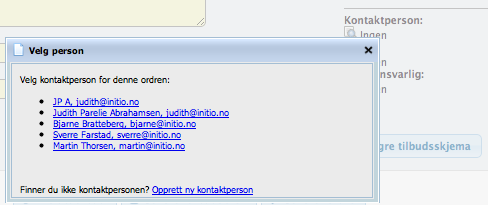
På et tilbud kan det defineres både kontaktperson hos kunden, hvilken selger som er ansvarlig for tilbudet, og hvem som er ansvarlig for ordren.
Klikk  for knytte en kontakt til tilbudet. En liste over tilgjengelige kontakter åpnes i et flytende vindu. Klikk på et navn i lista for å knytte denne kontakten til tilbudet.
Generer tilbudsbrev
For å sende tilbudet til kunden må tilbudet inneholde minst én kalkyle. Se siden «Tilbudsbrev» for å lese mer om temaet.
Avslutt tilbud
Dersom et tilbud ikke har blitt akseptert, kan tilbudet kanselleres. Klikk «Avslutt tilbud» for å kansellere. I ordrelista vil dette tilbudet nå ha fått type «Kansellert».
Generer ordre
For å generere en ordre av tilbudet, klikk knappen «Generer ordre». Før du kan generere ordre må én kalkyle ha blitt satt til å være «aktiv kalkyle».
Generer ordrebekreftelse
For å sende en ordrebekreftelse til kunden. Klikk knappen «Generer ordrebekreftelse». Du kommer da til et skjema hvor du kan fylle ut tekst og velge mottaker. Les mer på siden «Ordrebekreftelse».
Fakturer ordre
Når en ordre er ferdig produsert, og skal faktureres, gå inn på ordren og klikk «Fakturer ordre». Les mer på siden «Fakturer ordre».
Vis ordreseddel
For å skrive ut ordreseddel, klikk knappen «Vis ordreseddel». Dette åpner en PDF-fil.
Avslutt ordre/tilbud
Dersom tilbudet eller ordren skal avsluttes uten å faktureres, klikk «Avslutt ordre» eller «Avslutt tilbud». Dette vil gi ordren statusen «kansellert». Det er ikke mulig å slette en ordre. Dette er for å sikre komplette ordrenummerserier for blant annet revisjonskontroll. Tilbud og ordrer har separate nummerserier.
Rediger kunde
Gå direkte til siden for redigering av kunden som ordren er tilknyttet.
Detaljer (fane 2)
Et tilbud må inkludere noe generell informasjon som ikke defineres i kalkylen:
- Papirformat – Oppdragets format. Alternative formater settes opp på systemsid en «Papirformat». Dersom ordren har er atypisk format, kan dette formatet angis i feltene under.
- Farge – Angi én- eller to-sidig trykk.
- Svanemerket – Hvorvidt oppdraget skal kjøres på svanemerket papir eller ikke.
- Kompleksitet – Her kan den som setter opp tilbudet angi en kompleksitetsgrad for denne jobben. Dette vil påvirke prisen i ytelsestabellen for trykkmaskina. Ytelsestabellen settes opp på systemsiden «Maskindata».
- Ekstra plateskift – Den som setter opp tilbudet kan angi ekstra plateskift utover det som kalkylemotoren selv beregner. Dette vil påvirke den endelige kalkylen.
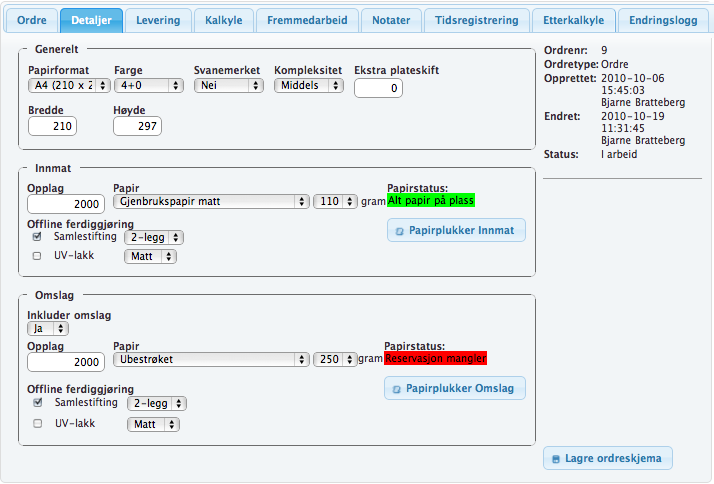
Under boksene for innmat og omslag fylles ut detaljer som opplag, papir og offline ferdiggjøring. Dersom fylles ut her brukes som grunnlag når det opprettes nye kalkyler. Når en kalkyle er satt til «aktiv kalkyle», vil dataene for innmat og omslag oppdateres med data fra den aktive kalkylen.
OBS: Dersom det ikke er satt noen aktiv omslagskalkyle, og du setter omslag til «ja» under detaljer uten å oppdatere valgene her, vil ingen informasjon om omslag komme med verken på tilbud, ordrebekreftelse, ordreseddel eller etterkalkyle. Når omslag settes til «ja», må det også opprettes en kalkyle som settes aktiv.
Papirstatus
Når det har blitt generert ordre av et tilbud, kommer det i tillegg opp status for papir under innmat og omslag. Papirstatus kan være:
Papirreservasjon mangler – Det er ikke blitt reservert nok papir til denne ordren. Dette gjøres via «papirplukker».
Ruller mangler – Det er ikke nok papir på lager, men det er blitt reservert ruller på en ordre i bestilling.
Ruller reservert – Alt papir som trengs til jobben er blitt reservert.
Alt papir på plass – Det er reservert nok papir til ordren, og alt papiret er på lager, klar til bruk.
For å reservere papir til ordren, klikk knappen «Papirplukker Innmat» eller «Papirplukker Omslag». Du kan lese mer om papirplukkeren på siden «Papirplukker». Papirplukkeren tar utgangspunkt i papiret som er definert i den aktive kalkylen.
Levering (fane 3)
Tilbudet/ordren kan ha én eller flere leveringsadresser. Adressen kan være en som ikke er registrert på kunden tidligere, eller du kan kopiere fra en av adressene som allerede er registrert på kunden eller blant de faste leveringsadressene som er satt opp under System -» Leveringsadresser.
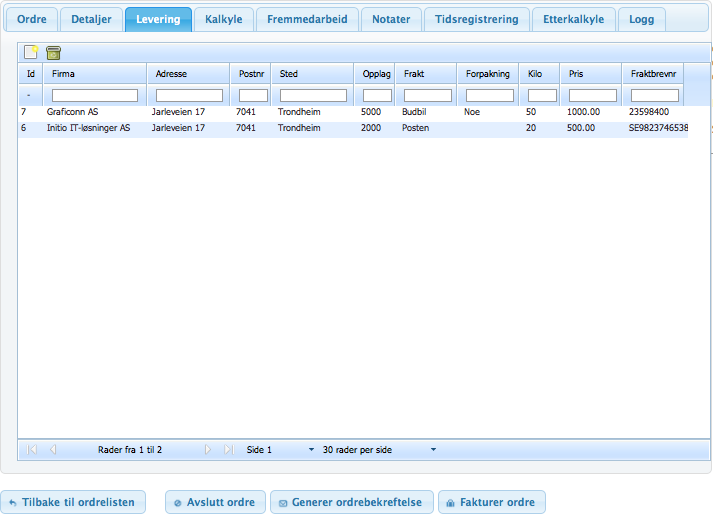
For å legge til en adresse, klikk knappen «Ny leveringsadresse».
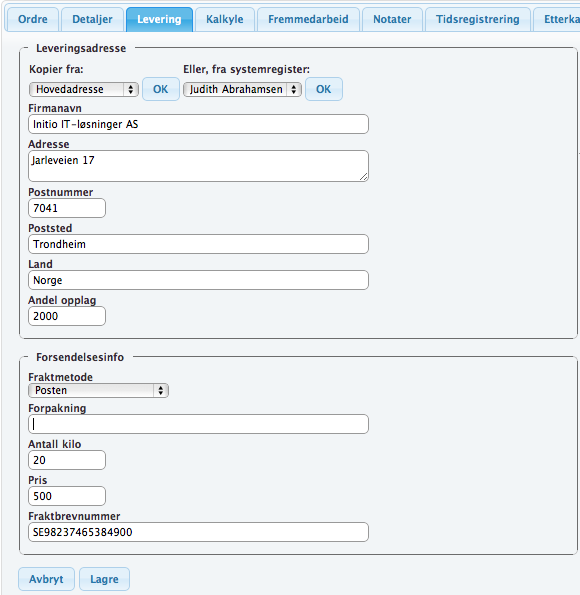
For hver adresse er det mulig å definere hvor stor andel av opplaget som skal leveres til denne adressen. Dersom feltet ikke fylles ut, og dette er eneste leveringsadresse, sendes hele opplaget til denne adressen. Dersom ordren har flere leveringsadresser hvor deler av opplaget skal sendes, blir restopplaget sendt til adressen hvor «andel opplag» ikke er angitt.
Oppgi også forsendelsesinfo. Her er mulig å angi fraktmetode, forpakning, kilo, pris og faktnummer.
Hvillke fraktmetoder som er tilgjengelige settes opp under «Fraktmetoder».
Kalkyle (fane 4)
Før du oppretter en ny kalkyle er det viktig å «Lagre tilbudsskjema» på en av de forrige fanene. Dersom ny kalkyle opprettes før dette gjøres, vil all informasjon som hittil er fyllt ut, gå tapt. Før en kalkyle kan kalkulere korrekt pris, er det også nædvendig å fylle ut all informasjon under Detaljer.
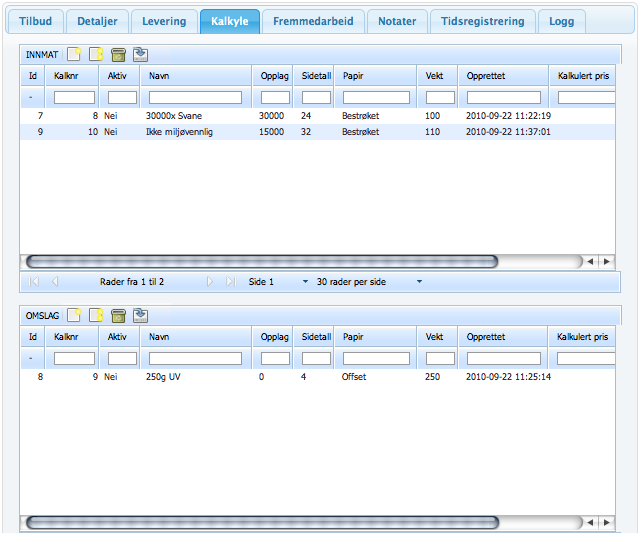
Et tilbud kan inneholde fra én til mange kalkyler. Og det settes opp separate kalkyler for innmat og omslag. For å sende tilbudsbrev til kunden må tilbudet ha minst én kalkyle. For å generere en ordre av et tilbud, må tilbudet ha minst én kalkyle, og én kalkyle som er satt til aktiv kalkyle.
 – oppretter en ny kalkyle. Les mer på siden «Enkeltkalkyle».
 – oppretter en «multikalkyle», det vil si flere kalkyler i én operasjon. Les mer på siden «Multikalkyle».
 – slett en kalkyle.
 – sett en kalkyle til aktiv kalkyle.
Sett aktiv kalkyle
Når et tilbud er akseptert og du skal generere en ordre, må det kalkylealternativet som ble valgt, settes som aktiv kalkyle. Merk den aktuelle kalkylen i lista og klikk . Gjenta for omslaget dersom trykksaken skal ha med omslag, men det er ikke påkrevd. Når en kalkyle er satt til å være aktiv, oppdateres informasjonen under «Detaljer» med informasjonen fra den aktive aklkylen. Merk at dersom den aktive kalkylen endres etter at den er satt aktiv, må den settes aktiv på nytt for å oppdatere «Detaljer». «Detaljer» oppdateres kun ved operasjonen «sett aktiv kalkyle».
Den aktive kalkylen styrer videre både papirplukker og etterkalkyle.
Fremmedarbeid (fane 5)
Dersom en del av produksjonen skal settes bort til en annen leverandør, angis dette her. Klikk knappen «ny» for å legge til fremmedarbeid på ordren.
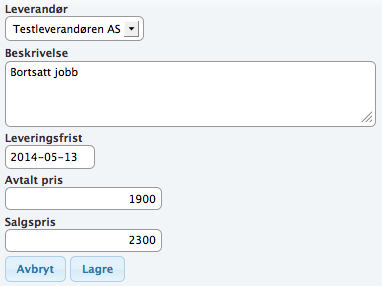
Velg leverandør fra dropplisten. Hvilke leverandører som er tilgjengelig her, settes opp under «Leverandører». På oppdraget er det også mulig å fylle ut en beskrivende tekst, avtalt pris og salgspris. Salgsprisen blir inkludert i totalprisen på tilbudsbrevet og på ordrebekreftelsen som sendes til kunden.

For å redigere en fremmedordre, klikk  . For å slette en fremmedordre, klikk
  .
.
Enhver fremmedordre kan generere en rekvisisjon som kan sendes på e-post til den valgte leverandør. I lista over fremmedordrer, klikk  for å generere og laste ned PDF. Klikk
  for å sende rekvisisjonen på e-post til leverandøren. Den vil bli sendt til den e-postadressen som er registrert på leverandøren.
Notater (fane 6)
Det er mulig å fylle ut notater spesielt relatert til én eller flere arbeidsprosesser: Prepress, trykking, ferdiggjøring, pakking/frakt. Det er også ett felt for «Internt notat» og et felt for «eksternt notat». Det siste vil være tilgjengelig for kunden. «Internt notat» vil kun være tilgjengelig for systemeier sine brukere.
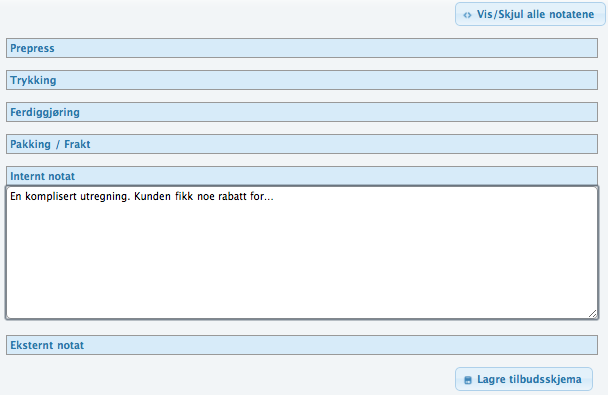
Klikk på en av titlene for å åpne notatfeltet. Du kan også klikke «vis/skjul alle notatene» for å åpne eller lukke alle notatfeltene. Notatfelter som allerede er åpnet blir ikke påvirket av dette valget.
Tidsregistrering (fane 7)
All tid som registreres på et tilbud eller en ordre blir listet opp under fanen «Tidsregistrering».
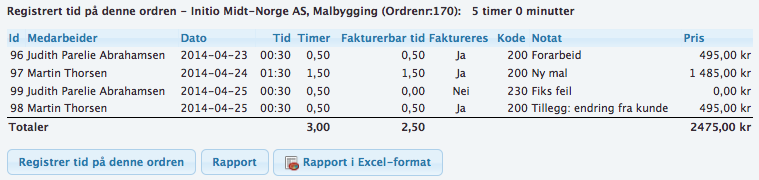
For å registrere tid på en ordre, klikk «registrer tid på denne ordren» eller gå til Tidsregistrering via snarveimenyen.
Etterkalkyle (fane 8)
Når ordren er ferdig produsert kan oppdraget etterkalkuleres.
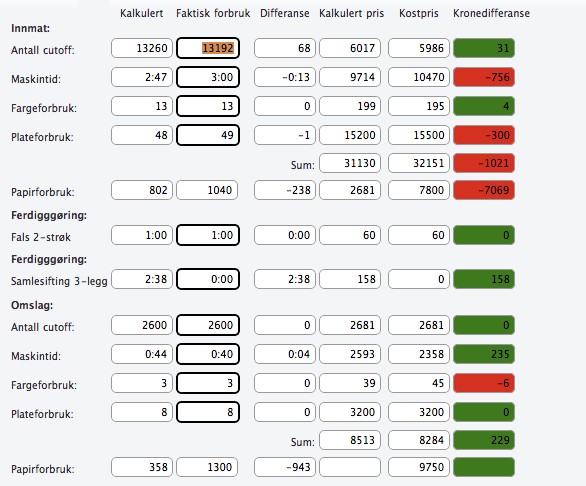
Fyll ut feltene med fet ramme med de faktiske produksjonsdataene. Kronedifferansen helt til høyre vil oppdateres automatisk. Positiv differanse vises med grønn bakgrunn. Negativ differanse vises med rød bakgrunn.
Noen etterkalkyledata hentes direkte fra systemet. Dette gjelder papirforbruk. Papirforbruket regnes ut fra hvor mange ruller som er reservert og tatt ut av lager i forhold til hvor mange restruller som er ført tilbake igjen til lager.
Endringslogg (fane 9)
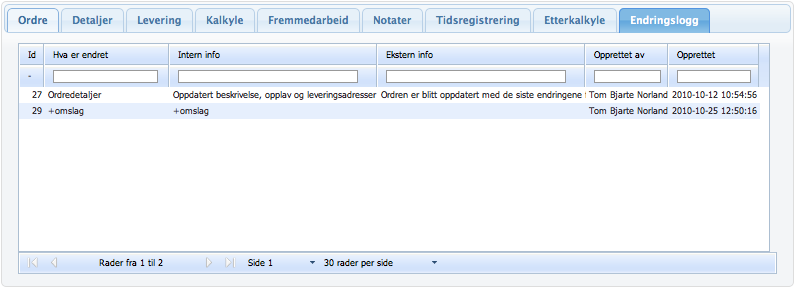
Alle endringene som gjøres på en ordre, logges, og presenteres under denne fanen.