Relaterte temaer
Aktiviteter
Aktivitet brukes for å gjøre uttrekk av kunde- og adresselister med tanke på kundeaktiviteter.
Før man kan gjøre uttrekk må det opprettes minst én aktivitetstype. Både kunder og kontakter kan knyttes til én eller flere aktivitetstyper, men det er ikke et krav at det er gjort slike koblinger for å kunne lage et uttrekk, men før det kan eksporteres lister må kunder eller kontakter tilknyttes aktivitetstyper. Dette beksrives nærmere under.
Gjøre uttrekk
Det første som må gjøres er å velge én eller flere aktivitetstyper som det skal gjøres uttrekk på. Velg en type fra den øverste lista, og klikk «legg til». Valgte aktivitetstyper legger seg som blå «tagger» under dropplista.
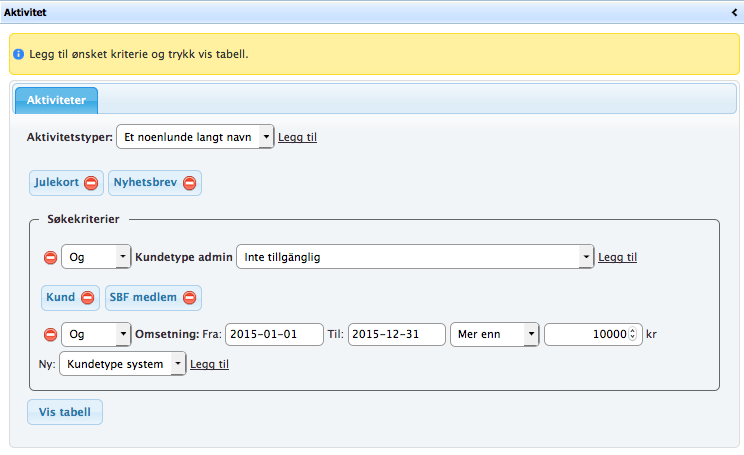
Når aktivitetstyper er valgt gjenstår det å gjøre et søk i kunde- og kontaktlista basert på valgte kriterier. Her må det velges minst ett kriterie for å kunne gjøre uttrekk. For å snevre inn resultatet kan man legge til flere kriterier. Hvis man f.eks. ønsker å gjøre en aktivitet mot noen få kundetyper, og kun de kundene som hadde omsetning over 10 000 i fjor, så må det legges til et søk både på omsetning og på admin-kundetyper, slik som eksemplet over viser.
Velg et kriterie i lista under, og klikk «Legg til» for å velge dette. Hver kriterie har følgende valg:
 – Slett kriteriet. Eller hvis ikonet står på en valgt type eller rolle, slett den valgte typen.
Og/Eller/Unntatt – bruk dette valget aktivt for å velge hvordan kriteriet skal brukes i kombinasjon med andre kriterier.
- «Og» betyr at dette kriteriet må være oppfylt sammen med andre kriterier for å få treff. F.eks. hvis du ønsker å få treff på kunder som har høy omsetning OG har en bestemt kundetype.
- «Eller» betyr at kriteriet kan være oppfylt. F.eks. hvis du ønsker å få treff på kunder som har høy omsetning ELLER har en bestemt kundetype. Da vil du få opp alle kundene som har høy omsetning uavhengog av kundetyper og alle fra den kundetypen uavhengig av omsetning.
- «Unntatt» betyr å utelate fra søket. For eksempel om du ønsker å få treff på alle kunder som har høy omsetning UNNTATT de kundene som har en bestemt kundetype selv om de måtte ha høy omsetning.
Kriterier
Kundetype system – systemets faste kundetyper, dvs. kunde, avdeling, broker, brokerkunde, konsern og konserndatter. Velg en kundetype og klikk «Legg til» for å velge denne kundetypen. Gjør det samme for andre kundetyper om du ønsker å legge til flere.
Kundetype admin – velg blant alle kundertyper som er satt opp under Kundetyper. Velg en kundetype og klikk «Legg til» for å velge denne kundetypen. Gjør det samme for andre kundetyper om du ønsker å legge til flere.
Kontakttype – systemets kontakttyper. Velg mellom hovedkontakt, salgskontakt og annen kontakt. Velg en kontakttype og klikk «Legg til» for å velge denne kontakttypen. Gjør det samme for andre kundetyper om du ønsker å legge til flere.
Kontaktrolle – velg blant alle rollene som er satt opp under Kontaktroller. Velg en kontaktrolle og klikk «Legg til» for å velge denne. Gjør det samme for andre kontaktroller om du ønsker å legge til flere.
Fast selger – lister opp ansatte kontakter, og vil filtrere på de ansatte som er satt som fast selger på kunder. Velg et navn og klikk «Legg til» for å velge denne. Gjør det samme for andre ansatte om du ønsker å legge til flere.
Postnummer – legg til postnummer som kriterie. I feltet kan numrene skrives inn adskit med strek og komma. F.eks. «1000-3000,4000», noe som vil gi treff på kunder med hovedadresse på alle postnumrene fra 1000 til 3000 samt på 4000. For postnummer kan det legges til et ekstra kriterie ved å klikke  . Her kan man i tillegg velge f.eks. «Unntatt» fra dropplisten og skrive inn «2345-2450» for å utelate kunder på disse postnumrene.
Omsetning – Velg et datoomfang, fra dato til dato. Skriv inn et beløp og velg om du ønsker å få treff på kunder som har omsetning over eller under angitte beløp.
Tabell og eksport til liste
Når du er fornøyd med de oppsatte kriteriene, klikk «Vis tabell» for å vise tabell over se kontaktene og/eller kundene som er omfattet av søket. Alle kunder/kontakter som eromfattet av kriteriene vil vises i tabellen uavhengig av om de er tagget med aktivitetsype eller ikke.
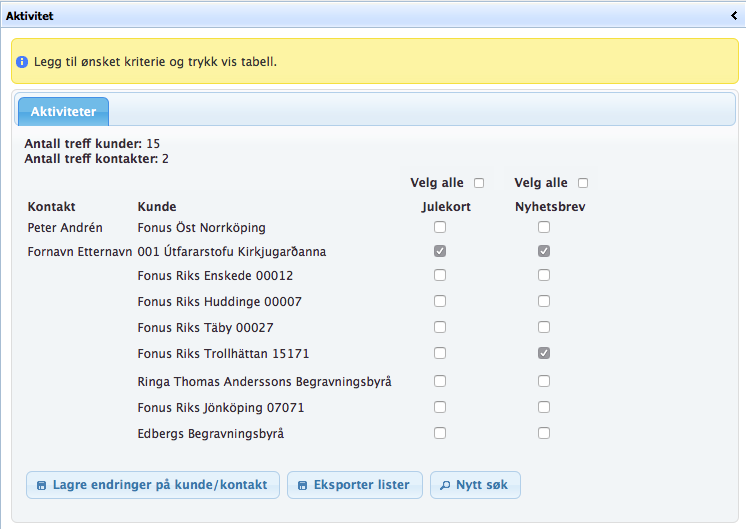
I tabellen vil kunder og kontakter som allerede er tagget med en av de valgte aktivitetstypene, være avkrysset. I denne tabellen kan du gå over og legge til og fjerne avkrysninger for å legge til eller fjerne aktivitetstypen på denne kunden/kontakten. For å markere alle eller ingen av kundene på en aktivitetstype, klikk krysset «Velg alle» over den aktuelle kolonnen. Når alle valg er gjort, klikk «Lagre endringer på kunde/kontakt» for å lagre alle de berørte kundene/kontaktene.
Når informasjonen er lagret, klikk «Eksporter lister». Dette eksporterer en exel-fil med én fane per aktivitetstype. Det er kun avkryssede kunder og kontakter som blir eksportert for de enkelte aktivitetstypene. I eksemplet over vil excel-filen inneholder én rad på Julekort-fanen og to rader på nyhetsbrev-fanen.