Relaterte temaer
Stemplingsur
Ansatte kan stemple inn og ut i dette digitale stemplingsuret. Stemplet tid samles sammen i en tidskonto for hver enkelt ansatt.
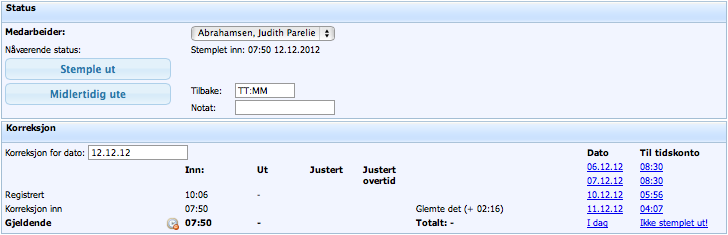
Inn- og utstempling kan skje på flere måter:
- Logge inn i OnTop og gå til stemplingsuret og stemple ut og inn her
- Når autostempling under «mine innstilllinger» er på, vil du stemple inn når du logger inn i OnTop, og få spørsmål om du vil stemple ut når du logger ut.
- Hvis bedriften har satt opp en berøringsskjerm med nærværstavle, er her også tilgang til kjapp og enkel inn- og utstempling.
- Dersom du glemmer å stemple ut en dag, vil du alltid autoutstemples ved midnatt.
Det er fort gjort å glemme å stemple. Derfor har OnTop funksjonalitet for å kunne gå tilbake i tid og korrigere stemplinga og eventuelt legge til perioder. Ved autoinnstempling kan dette korrigeres ved inn- og utstemplingstidspunktet. Det på alltid angis et notat når tida korrigeres. All annen korrigering gjøres på siden Stemplingsur.
Til høyre blir de fem siste dagene med innstemplet tid listet opp med total tid. For å redigere, klikk på en dato. Du kan også redigere en dag ved å klikke på datofeltet ved «korreksjon for dato:»
Når du ønsker å redigere en stemplet tid, klikk ikonet  ved det aktuelle klokkeslettet. Dette åpner et lite modalvindu hvor du kan skrive inn et nytt tidspunkt, i formatet HH:MM, angi et notat og lagre. Dette legger seg da til som en «korrigering».
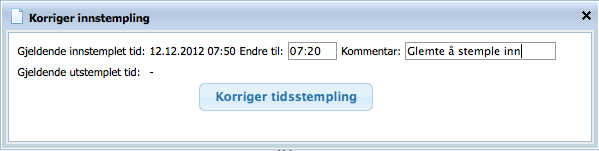
 Dersom du glemmer å stemple ut en dag vil du få en advarsel om dette både ved neste innlogging, i nærværstavla, i tidbruk-tabellen og i snarveimenyen oppe til høyre. Gå da til stemplingsuret for å korrigere. Over stemplingsuret vil alle dagene som mangler manuell utstempling være listet opp. Klikk «Korriger utstempling» for å korrigere ut-tidspunktet for den aktuelle dagen.
Dersom du helt har glemt å stemple en dag, eller jobbet en liten kveldsøkt uten å stemple, klikk knappen «Legg til stemplingsperiode». Det er ikke mulig å legge til periode på dagen i dag dersom du er innstemplet. Knappen blir først tilgjengelig når du har stemplet ut.
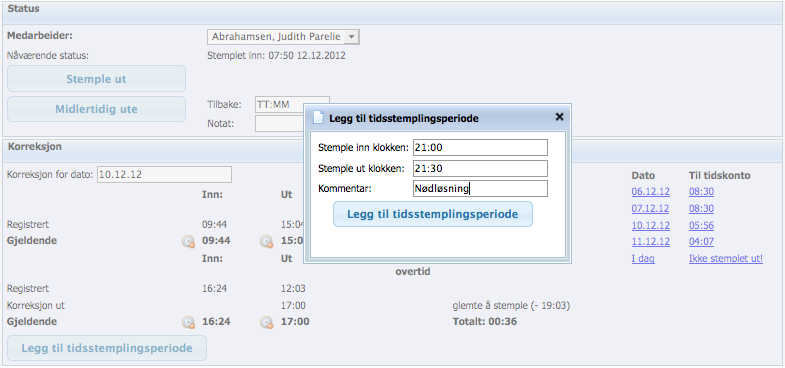
All korrigering blir logget sammen med tidspunktet som egentlig ble registrert. Full oversikt over all stempling og korrigering finnes på siden Stemplingsur Rapporter.
En ansatt som er inn-stemplet har mulighet til å stemple seg midlertidig ut. For eksempel hvis vedkommende forlater arbeidslokalene for å dra i kundemøte eller i andre ærender. Vedkommende er fortsatt på jobb, men er ikke fysisk tilstede på arbeidsplassen. Den fysiske tilstedeværelsen av alle ansatte vises i en egen nærværstavle.
Ved midlertidig utstempling på berøringsskjerm, kan den ansatte angi både når vedkommende er ventet tilbake, men også om ærendet er av privat karrakter, og om han er tilgjengelig på telefon eller ikke i denne perioden.
Ved midlertidig utstempling på stempingssiden i OnTop er det også mulig å angi et notat, samt angi informasjon om når du antar å være tilbake. Dette kan angis som et klokkeslett «13:30», eller som fritekst «Etter lunsj» eller «Ute resten av dagen».
Midlertidig utstempling vil ikke påvirke tidskontoen.
Berøringsskjermen
Dersom det er satt opp berøringsskjerm i lokalet, har denne følgende funksjoner:
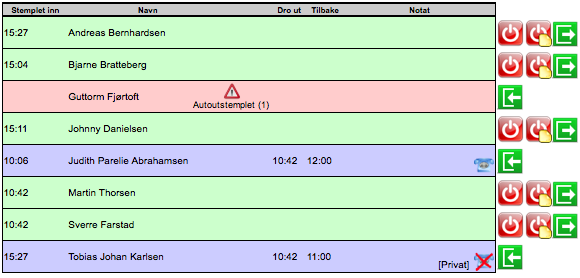
Grønn linje: Vedkommende er innstemplet og på plass.
Rød linje: Vedkommende er utstemplet, og dermed ikke på plass.
Blå linje: Vedkommende er midlertidig borte fra arbeidsplassen. Informasjon til høyre viser når han er anntatt å være tilbake, og om han er tilgjengelig på telefon i mellomtiden.
 – Stemple inn
 – Stemple midlertidig ut
 – Stemple ut
 – Stemple ut med notat om ønsket overtidsbetaling
Når du trykker på ikonet «midlertidig ute», kommer følgende valg opp:
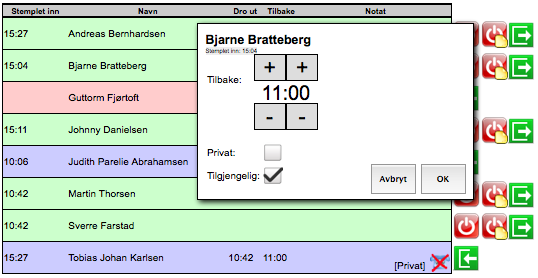
Trykk på + og - for å justere antatt tid tilbake, og sett kryss ved de aktuelle valgene under.
Tidskonto
En ansatt kan settes til å enten ha tidskonto eller til ikke å ha tidskonto. En ansatt som ikke har tidskonto vil automatisk få registrert overtidstid ved innstemplet tid over angitt normaltid. 50% for de to første timene og 100% for restrerende tid. Ved innstemplet tid på dager med 0,0 t normert tid, vil det beregnes 100% fra første time.
En ansatt med tidskonto kan til enhver tid følge med på hvordan han ligger an i forhold til normert tid. I høyre menyen ligger informasjon om når innlogget bruker logget inn i OnTop. Ved å klikke på dette klokkeslettet, kommer du til siden «min tid». Her er oversikt over innstemplet tid i forhold til normert tid, samt informasjon om feriedager og andre fraværsdager som er tatt ut.
En administrator som er gitt tilgang til dette, har tilgang til alle ansatte sin tidskonto, samt registrert overtid for ansatte uten tidskonto, under «Tidsbruk-rapport».