Relaterte temaer
Ta ut rull
Ved å dobbeltklikke på en rull i rulloversikten, eller ved å søke etter en bestemt rull i lagerlista, kommer du til siden for uttak av rull fra lager.
OBS: Uttak av rull til ordrer må alltid gå via den aktuelle ordren og plukklisten. Ikke via denne siden.
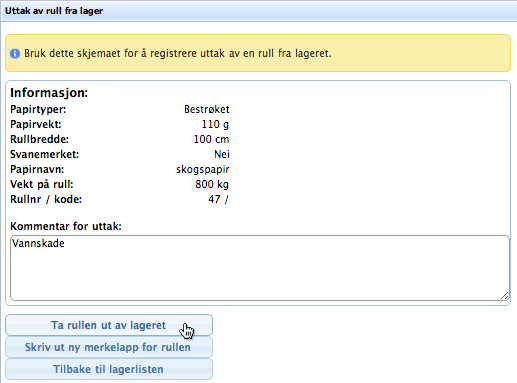
Uttak av ruller via denne siden brukes kun ved uttak utenom ordrer. Enten dersom en rull må kasseres, eller dersom den tas ut for å deles opp el.l.
Før en rull kan tas ut må det fylles ut en kommentar for uttaket. når kommentarfelt er utfylt, klikk «Ta rullen ut av lageret».
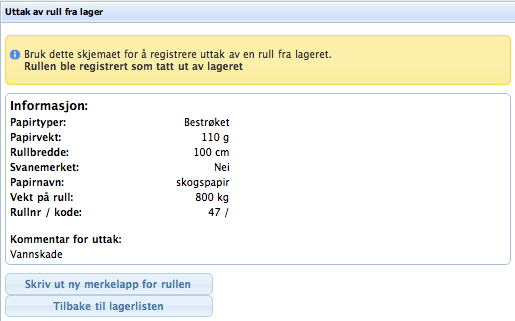
Når rullen er tatt ut, vil detaljsiden for rullen se slik ut:
Ny merkelapp
Dersom det er behov for å skrive ut en ny merkelapp for rullen, gjøres dette her, ved å trykk på knappen «Skriv ut ny merkelapp for rullen».
Feilhåndtering når printserver er nede
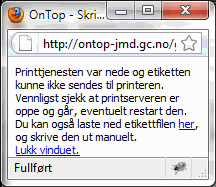
Når printtjenesten på printserveren ikke svarer kan dette skyldes mange ting. Det kan være at webserveren er nede, at serveren har kræsjet, at nettet er nede eller at serveren rett og slett er slått av. Etter at du har valgt utskrift, vil systemet prøve å skrive ut i ca. 30 sekunder, og så oppdage at printserveren ikke svarer. Du vil da få opp en dialog som angir at printserveren ikke svarte. I denne dialogen kan man velge å laste ned pdf-filen som kan benyttes for å manuelt skrive ut etikettlappene.
Problemløsning etikettutskrift
Når printserveren ikke svarer:
– Sjekk om den er avslått, og at alle koblinger (nettverkskabel) er slik de skal være.
– Prøv en restart av maskinen dersom alt ser ut som det skal i punktet over.
Når OnTop ikke gir feilmelding men det kommer ingenting ut på printeren:
– Sjekk først om printeren er papirtom eller at det ikke har låst seg fast noe papir inne i den.
– Restart printserveren dersom printeren er ok.